
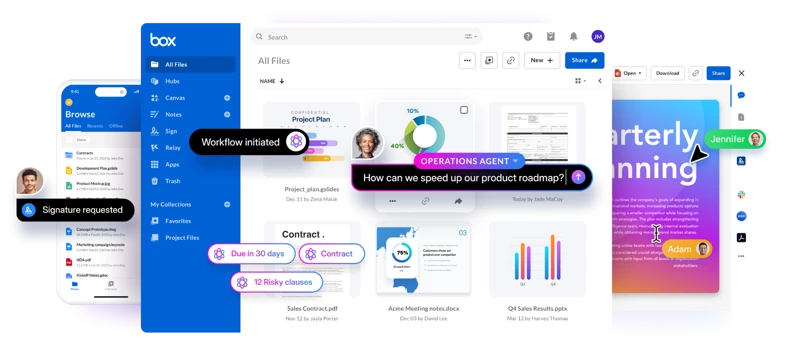
Box AIを使い始めたものの、「何から始めればよいかわからない」「一部の人しか使っていない」「他のAIとの使い分けに迷う」といったお悩みはありませんか?
このウェビナーでは、Box AI for Documents/Notes/Hubsの実際の企業事例をもとに、Box AIを無理なく使い始め、日常業務で使いこなし、そしてチームや組織に定着させていくためのポイントをご紹介。また要約・翻訳、議事録の作成・整理などの具体的なユースケースに加えて成功企業に共通する実践的なコツも紹介します。
Box AIを「使ってみた」で終わらせず、継続的に活用するためのヒントを得ましょう!
開催月:2026年9月
セミナー資料
セミナー内でご紹介したBox AIの活用・定着化事例
-
アイシングループの情報共有を支えるBox。Box AIやBox Hubsの活用で、非構造化データをナレッジに変える(株式会社アイシン様)
-
Box導入で「コンテンツレイク」の構築を開始!Box Platformを活用したアプリ開発とBox AI利活用による業務効率化でDXを推進(日立建機株式会社様)
-
Box AIを活用した、Microsoft CopilotとPower Automateによる業務効率化(株式会社プロテリアル様)
-
人財×デジタル技術による社内文化の変革や災害時対応の迅速化・高度化を実現!Boxでさらに加速する「おきでんDX」(沖縄電力株式会社様)
-
大学統合への挑戦とBox AI学内展開のアプローチ(国立大学法人東京科学大学様)
-
Boxを“使われる場”にする統制と自動化の仕組み(株式会社出前館様)
その他のリソース
-
Box活用ナビ:Boxの導入・展開から活用までの各ステップで役立つ資料をまとめたHubです。中の各コンテンツはもちろんのこと、Box Hubsのサンプルとしてもお役立てください。
-
Box AIのセキュリティに関するFAQ:「Box AIの利用結果を学習に使われない?」「AIとのやり取りは外部に漏れない?」など、よくある質問とその回答をスライド形式でまとめています。社内への説明資料としてお使いいただけます。
-
Box ISMAP対応状況:Boxの公式サイトにて登録済みサービスのリストをご覧いただけます。
-
Box Notes機能ガイド:AIの情報源を上手に整理!単なるメモ帳にとどまらず、情報を見やすく整理して共有するための機能を備えています。
Q&A
Box AIに関してよくいただくご質問と回答は各カテゴリのFAQをご参照ください。
既存のBox Notesが乱立している状況でBox AI for Notesを効率的に使うための良い整理・運用方法はありますか?Box Notesを特定フォルダ内のみで利用させることは可能でしょうか?
ご認識の通り、すでに各自が長期間自由にBox Notesを利用している場合に過去分をすべて用途別に整理し直すのは、現実的にはハードルが高いと思います。 そのため、まずは既存Noteを全量整理するのではなく、今後作成するNoteの運用ルールを整えるのがよいかと存じます。
たとえば、業務別・プロジェクト別にフォルダを作成してその中に関連するBox Notesを整理していく運用は可能です。 一方で、Box AI for Notesの利用可否は基本的にはユーザー単位またはグループ単位で制御する仕様のため、「特定フォルダ配下のNotesだけで利用可能にする」といったフォルダ単位の制御は難しいと思われます。現実的には、まず1つの業務・1つのチームから保存場所・命名ルール・テンプレートを決めて運用を始めるのことをおすすめします。 過去分については、利用頻度が高いものやチームで共有したいものだけを優先的に整理する進め方がよいかと存じます。
プロンプトや回答が生成後に削除される仕様の場合、数日間にわたってドキュメントをブラッシュアップすることはできないのでしょうか?
AIとのやり取りを数日にわたって継続したい場合、AI Homeが利用可能であれば、過去のセッション履歴を表示・再開できるため同じテーマのブラッシュアップを続けやすくなります。 一方で、ファイルプレビューやBox Notes上のBox AIでは、画面を閉じた後に前回のやり取りを前提として継続する使い方には制限があるため、長期的なブラッシュアップにはAI Homeの活用が適しています。 ただし、重要な修正内容や途中成果物は、AIの履歴だけに頼らず、Box Notesや元のドキュメントに反映して保存しておく運用もおすすめです。
Windowsエクスプローラー(Box Drive)中心の運用ですが、Box AIの活用は可能ですか?また、活用しやすいユースケースはありますか?
Box AIは主にBoxのWebアプリ上でご利用いただく機能ですが、Box AI for Driveをご利用いただけるプラン・環境であればBox DriveからもBox AIを起動することが可能です。エクスプローラー(Windows)またはFinder(macOS)上で、Box Drive内のファイルやフォルダを右クリックして[Box AIに質問]または[Box AIで要約]を選択するとブラウザでBox AI Homeが開き、選択したコンテンツを対象に質問や要約を実行できます。 ただしエクスプローラー上で直接AIの回答が表示されるのではなく、Box AI Homeがブラウザで開く形となります。
※ Box AI for Driveは、Enterprise PlusプランまたはEnterprise AdvancedプランでAI Homeの機能を有効化している場合にご利用いただけます。詳細は製品ガイドをご参照ください。
Box AI for Driveがご利用いただけない場合は、Box AIの利用を機にWeb版Boxのご利用もご検討いただければ幸いです。なお先日弊社で「Web版の利用をすすめるには?」をテーマとしたセミナーを開催しております。Box DriveとWeb版の使い分けやWeb UI移行の進め方に関する関連情報を以下のページに掲載しておりますので、よろしければあわせてご参照ください。
Box Driveの壁をどう越える?ネットワンシステムズに学ぶ、現場を納得させるWeb UI移行の舞台裏 [セミナーアーカイブ]
事例紹介の組織ではHubsの作成・編集権限を制限しているのでしょうか?また共有範囲の設定ミスによる機密情報の漏洩リスクへの対策はどう考えればよいですか?
【Hubsの作成・編集権限について】 東京科学大学さまでは、Hubsを誰でも自由に作成・編集できる状態にするのではなく、作成・編集できるメンバーを一定程度制限することで掲載される情報の正確性や品質を担保する運用をされています。 HubsはAIが参照する情報の質が重要になるため、編集権限を適切に管理することは安心して活用いただくうえでも大切なポイントになります。
【共有範囲と機密情報の取り扱いについて】 ご懸念は、例えば人事部内に限定すべき情報をHubsに掲載した場合に共有範囲の設定ミスによって人事部以外のユーザーがBox AI経由で参照してしまわないかという点だと理解しました。 まず前提として、Box AIがユーザーの権限を超えて情報を参照することはありません。Box AI for Hubsも、そのユーザーがアクセスできるHub内のコンテンツを対象に回答を生成します。
ただしBox Hubsの仕様上、ユーザーにHubへのアクセス権を付与するとそのHub内のファイルやフォルダに対してViewer権限が付与される点にご注意ください。 そのためHubsの共有範囲を誤って広く設定してしまうと、その範囲のユーザーはHub内の情報を参照できる状態となり、Box AIの回答生成でも利用される可能性があります。機密情報については「Hubsに載せるかどうか」と「誰にHubを共有するか」を事前に厳密に設計することが重要となります。
人事情報など部外に公開しては困るコンテンツは原則として全社向け、または広く共有される可能性のあるHubには掲載しない運用が望ましいです。掲載する場合も、人事部内など必要最小限のユーザー/グループに限定したHubとして設計し、公開前に掲載コンテンツと共有範囲を必ず確認することをおすすめします。
Box Hubsの権限に関する仕様は製品ガイドも合わせてご参照ください。
Box Hubsの設定や運用について理解を深められる資料はありますか?
以下の資料をご用意しております。 Hubsの基本的な考え方から設定・運用時のポイントまでまとめていますので、まずはこちらをご覧いただくのがおすすめです。
またHubのサンプルとして、Box活用ナビもあわせてご参照ください。Hubsに限らずBoxの基本的な機能活用に参考になる資料が格納されています。
なおHubs自体のご利用と、Box AI for Hubsのご利用では対象プランが異なりますので、ご利用中の契約プランに応じてご確認ください。
-
Box Hubs:Enterprise以上のプランで利用可能
-
Hubs内の複数コンテンツに対して質問できるBox AI for Hubs:Enterprise Plus以上のプランで利用可能
Box AIを社内ナレッジ検索のようなRAG用途で活用したいのですが、Businessプランでの実現は難しいでしょうか。
BusinessプランでもBox AI自体はご利用いただけますが、主な用途は単一ファイルの要約・質問や、Box Notes上での文章作成・整理になります。 社内ナレッジ検索のように複数の資料を横断してAIに質問するRAG的な使い方を想定されている場合はBusinessプランだけでは実現が難しい可能性があります。 Box AI for HubsやBox AI Homeなど、複数コンテンツを対象にしたAI活用が可能なプラン・機能をご検討いただくのがよいかと存じます。
ご参考:契約プランごとの利用可能機能
外部コラボレーターもBox AIを利用できますか?
はい。外部コラボレータもBox AIを利用可能です。ただし下記の場合、そのユーザーはBox AIを利用できません。
-
自身が所属する組織でBox AIの利用不可に設定されている場合
-
無償アカウントをお使いの場合
Box AIの参照範囲に、Notesのコメントやファイルのメタデータも含まれますか?
Box AIの参照範囲は対象ファイルやBox Notesの本文などコンテンツのみとなり、 Notesのコメント・ファイルサイズ・ページ数・単語数などの属性情報、メタデータは回答生成に利用されません。 そのため、AIに参照させたい情報がある場合は、コメントやメタデータとしてではなく、ドキュメント本文やBox Notes本文に記載しておく運用をおすすめします。
Box AIにおいて、LLM事業者が「学習しない」と規約等に明記されている箇所はありますか?
こちらのSupportサイトにBox AIに関するFAQをまとめておりますのでご確認下さい。
参考情報
おすすめのセミナー
Box AIの概要ならびに各機能の操作方法をご紹介するセミナーを定期的に開催しています。リアルタイムでBox社に質問したい方はぜひご参加ください!(直近の開催予定はこちらのページにてご案内します)
-
基礎編:Box AI for DocumentsとBox AI for Notesを中心に、日常業務で使う基本機能
-
応用編:Box AI for Hubs・AI HomeやMCP連携など、チームのナレッジ共有や組織でのAI活用を想定した使い方
セミナーの内容はオンデマンドでもご視聴いただけます 👉🏻こちら(受講にはBox Universityへのログインが必要です。)
Box認定資格
💡個々のユーザーとしてのBox AIの使いこなしから組織全体でのAI活用への展開戦略まで、ご自身の理解度をチェックしませんか?Box認定資格は受験も学習コンテンツもすべて無料、各リンクからそれぞれの資格の詳細をご覧いただけます。
-
日々の業務でBox AIを活用する - Box認定AIプロフェッショナル
-
個々のAI活用を組織全体へ広げる - Box認定AIストラテジスト
Box Japanカスタマーサクセスでは、毎月様々なトピックのセミナーを開催しています。詳しくはイベントページでご確認ください。