
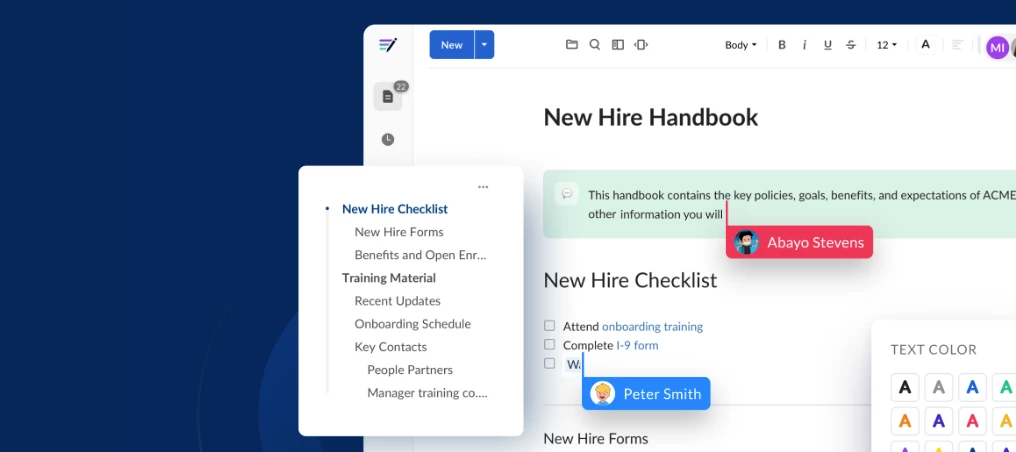
「保存して終わり」のBox利用から、一歩先へ。 情報の散在や重複、共有の手間といった課題を、Boxでどう解決できるのかをわかりやすく解説します。一元管理、バージョン管理、コラボレーション機能、AI機能を通じて、業務効率化につながる実践的なヒントをお届けします。
開催月:2026年6月
(BoxWorks Tokyo2026のフォローアップセミナーです)
セミナー資料
こちらからご覧いただけます。
参考情報
おすすめのセミナー
- Box Driveの壁をどう越える?ネットワンシステムズに学ぶ、現場を納得させるWeb UI移行の舞台裏 Box Driveの利用を収束し、全ユーザーがWeb版に切り替えたプロジェクトの実話
- Box AI活用はじめの一歩:AIを日常業務で使いこなす基本編 Boxの全プランで利用可能なBox AIの活用のコツを紹介
セミナー中にいただいたご質問
共有とコラボレーション(フォルダ・リンク・権限)
Q. 社外のユーザーと共有するフォルダはどのように作成すればよいですか?
A. まずBox上でフォルダを作成し、そのフォルダに対象の社外ユーザーを「コラボレータ」として招待することで、共有フォルダとしてご利用いただけます。
Q. フォルダを共有する際、社外の人には「表示のみ(ビューアー)」、社内の一部の人には「編集(共同所有者や編集者)」といったように、ユーザーごとに異なる権限を設定することは可能ですか?
A. はい、可能です。コラボレータのアクセス権限は、フォルダごと、および招待するユーザー(メールアドレス)ごとに個別に設定することができます。
Q. 共有リンクの「開始場所指定」機能を使用した場合、共有する範囲をその指定場所に絞り込める(それ以前の部分は見せなくする)ということでしょうか?
A. いいえ、共有範囲を絞り込む機能ではありません。あくまで「どこから閲覧(または動画などの視聴)を開始するか」という開始位置を指定するのみであり、指定場所以前のファイルやコンテンツも共有自体はされます。
Q. ファイルを共有した外部ユーザーがBoxアカウントを持っていない場合でも、そのユーザーがファイルを閲覧したかどうか(閲覧状況)を確認することはできますか?
A. はい、Boxアカウントを所持していない外部ユーザーが共有リンク経由で閲覧した場合でも、アクセス履歴(閲覧履歴)を確認することが可能です。
Q. 共有リンクやフォルダに「有効期限」を設定すると、どのような動きになりますか?
A. 有効期限が設定されたファイルやフォルダには、小さな赤い時計アイコンが表示されます。期限が到来すると、自動的に共有リンクが非アクティブ化されるか、またはコラボレータのアクセス権が削除され、アクセスできなくなります。
Q. コメントを後から削除したり、編集したりできないように制御する機能はありますか?
A. 残念ながら、コメントの編集や削除を禁止(ロック)するような機能はございません。
Q. 自分が関わるタスクを一覧で確認する方法はありますか?
A. はい、ご自身に割り当てられたタスクや作成したタスクは「タスクセンター」から一覧でご確認いただけます。
バージョン管理と履歴
Q. 不要になった過去の古いバージョン履歴ファイルを削除することはできますか?また、複数のファイルを一括で削除することは可能ですか?
A. バージョン履歴から特定の過去バージョンを選択し、個別(「・・・」メニューから「削除」)に削除することは可能です。ただし、複数ファイルの過去バージョンを一括で削除する機能はございません。
Q. ファイルサーバー上で別ファイル(コピー)として世代管理していた複数のファイルを、Box上で1つのファイルにまとめて履歴管理(バージョン統合)することはできますか?
A. 過去に別ファイルとして分かれていたものを、Box上で自動的に1つのファイルの過去履歴として統合することはできません。Box移行時の運用としては、まず最新版のファイルをアップロードし、以降の編集や改訂をそのファイルに対して重ねていくことで、Box上での履歴管理(バージョン管理)が行えるようになります。 なお、手動で統合したい場合は、ファイルをアップロードする際に既存ファイルのメニューから「新しいバージョンをアップロード」を選択して、別ファイルを重ねてアップロードすることで、1つのファイルの履歴としてまとめることは可能です。
Box AI および Copilot連携
Q. Box AIと、Microsoft Copilotで利用できる「Box AIエージェント(Copilot向けBoxエージェント)」の違いや使い分けについて教えてください。
A. 主な違いは「利用する入り口(UI)」にあります。
-
Box AI: Boxの画面(UI)から直接、表示しているファイルに対して質問や要約、分析を指示します。Boxをメインで開いて作業している方に適しています。
-
Copilot向けBoxエージェント: Microsoft Copilotの画面(UI)から、ユーザー自身のBoxアクセス権限に基づいて、Box内のファイルやフォルダを横断的に検索・要約できます。普段からCopilot Chatをよく利用する方に適しています。
Q. Copilot向けBoxエージェントは、どのライセンス(プラン)で利用できますか?BusinessプランやBusiness Plusプランでもファイル横断検索などのAI機能は使えますか?
A. Boxのご契約プランが「Businessプラン」以上であれば、Copilot向けBoxエージェントをご利用いただけます。
Box Hubs
Q. Box Hubsを利用できるライセンス(プラン)を教えてください。
A. Box Hubsは「Enterpriseプラン」以上でご利用いただけます。さらに、Hubs内でAI機能を利用できる「Box AI for Hubs」は「Enterprise Plusプラン」以上でご利用いただけます。
Q. Box Hubsを社内で導入するにあたり、セキュリティ上の懸念や注意すべき仕様はありますか?
A. Box Hubsの仕様として、「Hubにコンテンツを追加すると、ユーザーが元のファイルやフォルダに対するアクセス権を持っていなくても、Hubを経由することで『ビューワー権限(閲覧のみ)』でそのコンテンツを閲覧できるようになる」という作りになっています。Hubsはポータルや掲示板のように「みんなにお知らせを共有する」目的で設計されているため、この権限の挙動について事前に社内でご認識・ご整理いただくことを推奨します。
トラブルシューティング・その他
Q. 承認タスクの割り当てや@メンションでのコメントを行った際、相手に通知メールが届かない場合は何が原因でしょうか?
A. 常にメールが届かない場合、Boxからの通知メールが受信側の「迷惑メールフォルダ」に振り分けられているか、メールサーバー側で「抑制リスト(ブロックリスト)」に含まれている可能性が考えられます。企業のセキュリティフィルター等でブロックされている可能性もあるため、改善しない場合は社内のIT担当者様、またはご契約代理店様のサポート窓口までご相談ください。
Q. Box Toolsをインストールしているにもかかわらず、Box上のファイルをデスクトップのOfficeアプリで開けない場合はどうすればよいですか?
A. Box Tools(Box Edit)がバックグラウンドで自動起動していない、またはブラウザとの連携がうまくいっていない可能性があります。Box Toolsの再起動や再インストールをお試しいただき、解決しない場合は代理店様のサポート窓口までお問い合わせください。
Q. 複合機からスキャンしたデータを直接Boxのフォルダに保存したいのですが、パスなどの設定方法を教えてください。また、その際ファイル名はどのように付与されますか?
A. 設定方法やファイル名の付与ルールは、お使いの複合機メーカー(富士フイルム、リコー、キヤノン等)の連携方式によって異なります。一般的には、日付や時刻が含まれたファイル名で自動的にアップロードされます。各社の具体的な連携手順や仕様については、以下の「Boxエコシステムソリューション集(P.27)」にまとまっていますのでご参照ください。
Q. Boxには多くの機能がありますが、それらが一覧でわかるような資料やサイトはありますか?
A. ユーザー向けの学習・活用リソースがまとまった「Box活用ナビ」というサイトがございます。こちらの「ステップ1」や「ステップ2」に掲載されているコンテンツや一覧資料が非常に参考になりますので、ぜひご活用ください。
Box Japanカスタマーサクセスでは、毎月様々なトピックのセミナーを開催しています。詳しくはイベントページでご確認ください。