
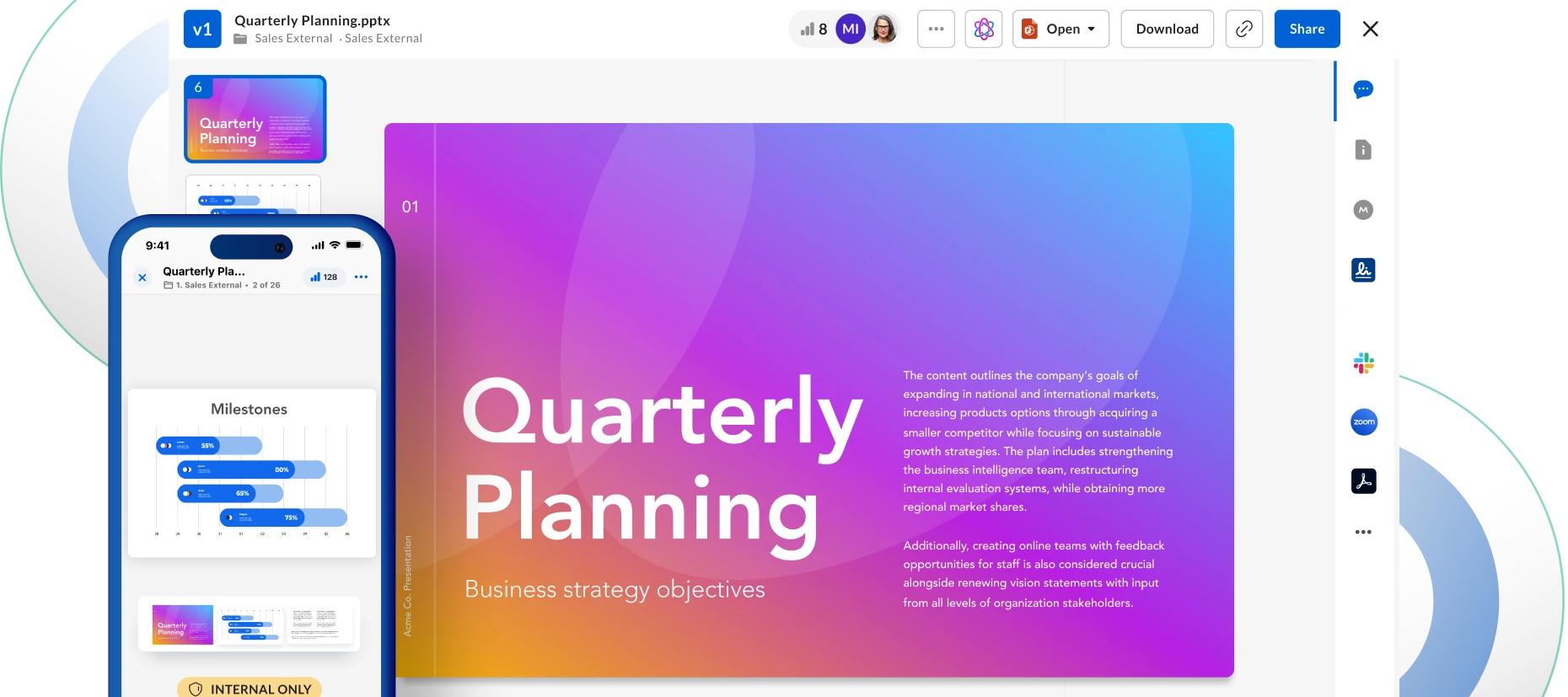
Box DriveとBox Webアプリ(Web UI)は、どちらもBoxにアクセスするためのインターフェースですが、その設計思想は大きく異なります。Box DriveはWindowsのエクスプローラーやMacのFinderと同じ操作感を提供するクラウドドライブであり、Box WebアプリはブラウザからBoxのすべての機能を利用できるワークスペースです。Box Driveがファイルの閲覧・編集・同期といった基本操作に特化している一方で、コラボレーション・バージョン管理・共有リンクの詳細設定・コメント・タスク・Box AI・Box Sign・メタデータ管理など多くの機能はWeb UIでのみ利用可能となっています。そのため、組織全体のガバナンス強化や生産性向上を目指す観点から、Boxのフル機能を活用できるWeb UIへの全面移行を推進したいと考えている管理者も少なくありません。
しかし実際には、ファイルサーバーに近い使い勝手を好む現場のDriveユーザーから出る「フォルダツリーで探せない」「共有の方法が変わる」「今まで通りの操作ができない」といった反発が、移行の大きな壁となりがちです。この記事では、そうした「Web版だと不便・できない」という声に対して、Web UIでどのように対応・解決し、そしてどのように説明できるかをFAQ形式で紹介します。
目次
Box Driveユーザーからよく聞くお悩みのうち、Web UIの機能を利用することで解決する項目については、こちらをご参照ください。
Web UI活用推進のメッセージング
Q: Box Web UIへの移行を社内ユーザーに納得してもらうためのメッセージングのポイントを教えてください。
A: 「ファイル管理ツールの操作変更」として伝えると反感を生みやすいため、「新しいコラボレーションスペースへの進化」として訴求することを推奨します。Box Web UIでは、ファイルのプレビュー・検索・AIによる要約・メンバーとのコメント・共同編集・電子署名送信がすべて1画面で完結します。「Web版を使うことで、これまで以上に便利な働き方が実現できます。これを機に、業務効率化を一緒に目指しませんか?」というメッセージングが効果的です。
操作・ファイル編集
Q: Box Web UIでOfficeファイル(Excel・Word・PowerPointなど)をデスクトップアプリで開いて編集するにはどうすればよいですか?また、共同編集は可能ですか?
A: Box Edit (Box Tools)とBox for Microsoft Officeをインストールすることで、Web UIからOfficeファイルをクリックした際にデスクトップアプリで開くオプションが利用可能となります。Box for Microsoft Officeデスクトップアプリの共同編集機能により、Box DriveからでもWeb UIからでも、OfficeデスクトップアプリまたはOffice Onlineで共同編集が可能です。詳細は以下のサポート記事をご参照ください。
Q: ExcelのマクロやVBAはBox Web UIで使えますか?マクロからBoxのファイルを参照・操作する方法を教えてください。
A: マクロのパス(ファイルパスや共有リンク)をBoxのURLリンクに置き換えることで、ファイルを開く・読み込む操作は可能です。BoxはファイルやフォルダへのアクセスURLを提供しており、これをマクロに埋め込む利用は大量データの自動抽出やスクレイピングとは異なり、通常の業務利用の範囲内であればBoxの利用規約に違反しません。
ただし、ファイルの新規作成・書き込み・保存を自動化するには、Box APIとOAuth 2.0認証の実装が必要です。また、マクロ実行中にファイルがロックされたままになる場合は、Box APIのロックエンドポイントで明示的にロック・解除を制御し、エラーハンドリングでロック解除漏れを防ぐことを推奨します。
Q: ExcelのセルからBox上の別のExcelファイルを外部参照することはできますか?
A: 同一ブック内の別シートへの参照は、Box 上でも問題なく動作します。ただし、別ファイルへの外部参照(クロスブックリンク)は、共同編集モードとデスクトップ同期モードが混在する環境ではリンク破損が発生する可能性があります。複雑な外部参照を使用する場合は、全員が同じアクセスモードを統一するか、Box Driveでのローカルアクセスを検討してください。
Q: Microsoft AccessファイルをBox上で同時編集することはできますか?
A: Microsoft AccessファイルのBox上での同時編集はサポートされていません。Web UIからダウンロードしてローカルで編集し、再アップロードする手順が必要です。
Q: CADなど専用ソフトのファイルはBox Web UIでどのように扱えばよいですか?
A: Box Web UIはOffice系ファイルについてはBox EditやMicrosoft 365 for the webで開くことができますが、CADなど専用ソフトが必要なファイルは、現時点ではWeb UIからの直接起動には対応していません。該当ファイルはダウンロードして専用ソフトで編集し、再アップロードする運用が基本となります。業務上どうしてもエクスプローラー経由での操作が必要なファイル形式については、対象ユーザーに限定してBox Driveの利用を継続するなど、用途を絞った使い分けが現実的なアプローチです。
Q: OneDriveなど他のストレージからBoxに直接ファイルを保存(名前を付けて保存)することはできますか?
A: 現時点では、Box Web UIへの直接保存(「名前を付けて保存」でBoxを保存先に指定する機能)は未実装です。一度ローカルに保存してからWeb UIにアップロードする手順が必要です。
Q: ファイルのロック解除後に、待機している他のユーザーへ自動通知する仕組みはありますか?
A: 現時点では、ロック解除後に特定ユーザーへ自動通知する標準機能はありません。以下の方法で対応可能です。
-
Box Automate / Box Relay:「ファイルのロック解除」イベントをトリガーに「通知を送信」するワークフローを作成できます(Box Automateの詳細はこちら)
-
運用ルールでカバー:編集完了後にTeams・Slack・メールで手動通知する運用ルールを設ける
Q: Box Web UIで複数ファイルを同時にプレビューすることはできますか?
A: 現時点では複数ファイルの同時プレビューには対応していません。複数ファイルを並べてプレビューしたい場合はブラウザの分割ビュー機能などをご利用ください。なお同一フォルダ内の複数ファイルをそれぞれのウィンドウ・タブで開きたい時は、次のような手順を取ると比較的スムーズです。
-
最初のファイルのプレビュー画面を開く
-
画面左上のファイル名の下に表示されるフォルダ名を右クリックし、「別ウィンドウで開く」または「別タブで開く」を選択する
-
開いたフォルダから次のファイルをプレビューする
アップロード
Q: 大量のファイルやフォルダをBox Web UIでアップロードする際に途中で止まることがあります。確実にアップロードする方法はありますか?また、アップロード完了後にファイルが欠損していないか確認する方法はありますか?
A: Web UIでのアップロードが不安定な場合は、以下の方法をお試しください。
-
フォルダごとドラッグ&ドロップでアップロードする
-
Box CLIやBox APIを使った自動アップロードを活用する
アップロード完了後にファイル数が合わない場合は、Box CLIやAPIを使って件数を確認するか、フォルダ内のファイル一覧を取得して照合することを推奨します。なお、Box → Boxでの大量ファイルのコピー・移動はWeb UIの方がサーバー側で処理されるため、Box Driveよりも高速な場合があります。
検索・ファイル管理
Q: Box Web UIの検索機能が使いにくく、目的のファイルに辿り着けません。検索精度を上げる方法やフォルダツリーのような一覧性を確保する方法はありますか?
A: Box Web UIでは以下の方法でファイルへのアクセスを改善できます。
-
コレクション機能:よく使うファイル・フォルダをコレクションに登録しておくと、サイドバーからすぐアクセスできます(コレクション機能の使い方はこちらをご参照ください)
-
検索フィルター:ファイルの種類、メタデータ、場所などで絞り込みが可能です。フォルダを開いた状態で検索すると、そのフォルダ配下に絞り込めます
-
Box AI検索:Enterprise Plusライセンス以上では、Box AIを使った検索結果の強化が利用可能です
-
メタデータの活用:ファイル名だけでなく、メタデータテンプレートに属性情報を付与することで、検索・絞り込みの精度が向上します(例:ドキュメントの種類を「契約書」「請求書」「申請書」などのメタデータで管理)
-
ブラウザのブックマーク:よく使うフォルダのURLをブラウザにブックマーク登録する方法も有効です
Q: フォルダを開くたびにファイルの並び順が変わってしまいます。常にファイル名順・日付順などに固定できますか?
A: 現時点では、Web UIでのフォルダ内ファイルの並び順を永続的に固定する機能は限定的です。改善要望はBox Pulseからリクエストいただけます。
Q: 毎回検索するのが面倒です。エクスプローラーのようにピン留めできる機能はありますか?
A: よく使うフォルダ・ファイルは「コレクション」に登録してサイドバーからアクセスするか、ブラウザのブックマークに登録することを推奨します(コレクション機能の参考資料)。
セキュリティ・リスク管理
Q: Box Driveを使用しているPCがランサムウェアに感染した場合、Boxクラウド上のファイルも暗号化されるリスクがありますか?また、接収型ランサムウェアへの対策はありますか?
A: Box Drive使用端末が暗号化型ランサムウェアに感染した場合、同期フォルダ内のファイルが暗号化されるリスクがあります。接収型(データを盗み取るタイプ)ランサムウェアについても、Box Drive経由でローカルにファイルをコピーされるリスクがあります。Boxでは以下の多層防御アプローチを提供しています。
-
異常ダウンロード検知(Anomalous Download Detection):Box Shieldの機械学習ベースの検知機能で、大量・異常なダウンロード挙動を検知しアラートを発します
-
Ransomware Activity Detection + 自動セッション終了(Box Shield Pro):Box Drive内の不審なファイル活動を検知し、侵害されたセッションを自動終了します(2026年7月リリース)
-
CrowdStrike Falcon連携:感染エンドポイントのZTAリスクスコアをBoxに取り込み、基準を下回るデバイスからのBoxアクセスをブロックします
-
Smart Access ダウンロード制限:機密ラベルが付いたコンテンツのダウンロードをポリシーで制限し、Box Drive経由のローカルコピーを予防的に抑制します
-
バージョン管理による一括復元:ランサムウェアで暗号化されても任意の時点に復元可能です
Q: Box DriveのキャッシュはPCに保存されますか?PC紛失時に情報漏洩のリスクはありますか?
A: Box DriveのキャッシュはPCにローカル保存されており、暗号化されていないため、PC紛失時には情報漏洩のリスクが残ります。対策として以下が有効です。
-
Box ShieldのアクセスポリシーによるBox Driveからのダウンロード制限
-
オフラインアクセス機能の無効化
-
MDMによるリモートワイプ
詳細は製品ガイドをご参照ください。
Box Drive管理者向け技術情報 > キャッシュ情報と動作
Q: 特定のフォルダだけBox Driveからアクセスできないように設定することはできますか?誤操作によるファイル削除・移動を防ぐ方法はありますか?
A: 以下の方法が利用可能です。
-
Box Driveのフォルダ非表示機能:特定のフォルダをBox Driveから非表示にする機能がリリースされています。ただし、ユーザー単位の設定となるため、管理者側で一括制御することはできません。ユーザーへの周知が必要です(参考)
-
Box Shieldの分類ラベル機能:機密ラベルに「ダウンロード・印刷制限」を設定し、特定フォルダに適用することで、Box Driveからのアクセスを不可にできます(Box Shieldのご契約が必要です。EnterpriseライセンスからBox Shieldを追加購入可能。Enterprise Plus / Enterprise Advancedには同梱)
-
管理者によるBox Drive無効化:管理者コンソールの「アプリ」→「Box Drive」設定から、特定のユーザーグループに対してBox Driveを無効化することが可能です(Enterpriseプラン以上)
その他
Q: Box Driveでメタデータを自動付与することはできますか?
A: Box Driveはメタデータの自動付与に対応していません。Box APIやBox Automateを使った自動付与の仕組みを構築することを推奨します。
Q: メールの添付ファイルを直接Boxに保存したいです。方法はありますか?
A: Box for Outlookを使うと、メール受信時に直接Boxに保存できます。検証でうまくいかないときには以下のトラブルシューティング記事をご参照のうえ、それでも解決しない場合は契約時にご案内しているサポート窓口にお問い合わせください。
また、ファイルを受け取る際の代替手段として「ファイルリクエスト機能」もご活用ください。Boxアカウントを持たない相手からも、指定したフォルダに直接ファイルをアップロードしてもらえます
Q: SCS(サプライチェーンセキュリティ)評価制度のバックアップ要求に対して、Boxはどのように対応できますか?
A: Boxのバックアップ・データ保護に関する見解は以下の通りです。
-
無制限のバージョン管理(Box Governance):ファイルのバージョン履歴を無制限に自動保存し、ランサムウェアで暗号化されても任意の時点に復元可能です。オンプレミス環境とは独立した環境で保管されるため、ランサムウェアによるオンプレミスバックアップへの攻撃の影響を受けません。
SCS評価制度に関する資料は以下からダウンロードいただけます。
また過去にこのテーマで開催したセミナーもご参照ください。
SCS評価制度への対応を見据えた、Boxによるコンテンツ保護層の構築 [セミナーアーカイブ]