
Box Driveを利用することはありますか?Box DriveはWindowsのExplorerやMacのFinderと同じUIでBoxへアクセスできるデスクトップアプリケーションです。従来のファイルサーバーやローカルフォルダとほぼ同じ操作方法で使えて便利な一方で、使える機能はBox全体のごく一部に限られていることをご存知でしょうか。特に社内外とコラボレーション(協働)するシーンでBox Driveのよくある悩みは、ウェブ版を使うことで簡単に解決できる場合もあります。
この記事で紹介するBox Driveとウェブ版の違いを参考に、ウェブ版ならではの便利機能を使い始めてみませんか?
目次
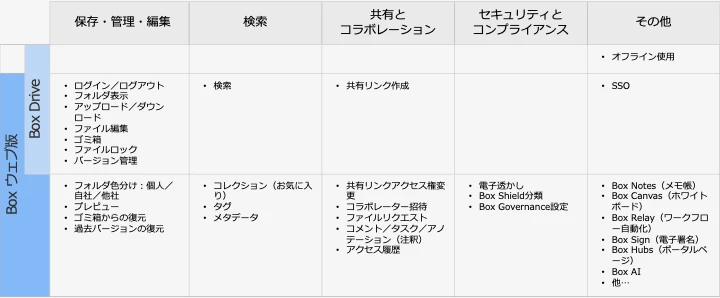
Box Driveとウェブ版の機能比較
Box Driveはコンテンツの保管・編集など個人のワークスペースとしての機能が中心ですが、Boxウェブ版ではそれらに加えてコラボレーションやセキュリティ、その他Box上に置かれたコンテンツを利活用するための様々な機能をご利用いただくことができます。
【注】セキュリティとコンプライアンス、その他の機能についてはご契約のエディションにより利用可能な機能が異なります。
📣 ウェブ版で利用できる機能のそれぞれの操作方法はクイックリファレンスを、利用シーンはユースケース集ご参照ください。
ウェブ版で解決できる、Box Drive利用時の悩み
1.フォルダパスでファイルを共有できないことがある
Box Driveでは、WindowsのExplorer等に表示されるフォルダパスはローカルパスで、自身のコンピュータ内のみ有効です。ファイルを共有する場合は右クリック表示されるメニューから「共有リンクのコピー」を選択する必要があります。
ウェブ版なら、共有リンクボタンをクリックするだけで共有リンクがクリップボードにコピーされます。既に共有リンクが作成されているコンテンツの場合はブラウザのURLバーのアドレスをコピーして共有することも可能です。
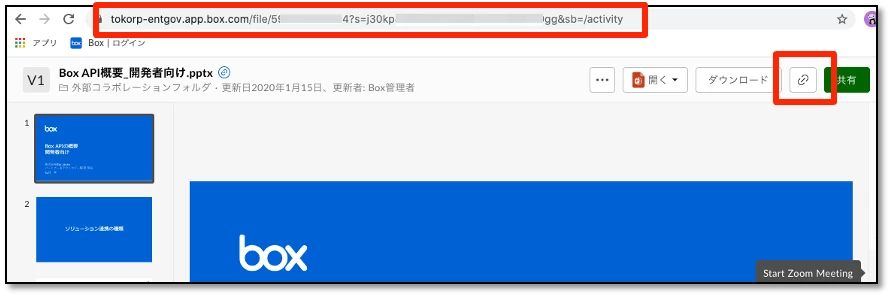
💡 共有リンク作成済みかどうかは、プレビュー画面左上にあるファイル名の後の共有リンクのアイコン有無で区別できます。ファイル名の横にアイコンがない場合は画面右上の共有リンク作成ボタンをクリックしましょう。
2.共有したファイルを相手が見たかどうかわからない
ウェブ版なら、プレビュー画面や「コンテンツインサイト」から、誰がいつアクセスしたかがわかります。ファイルを共有した後に相手から反応がないからといって、そのファイルを見たかどうか電話やメール等で確認する必要はありません。
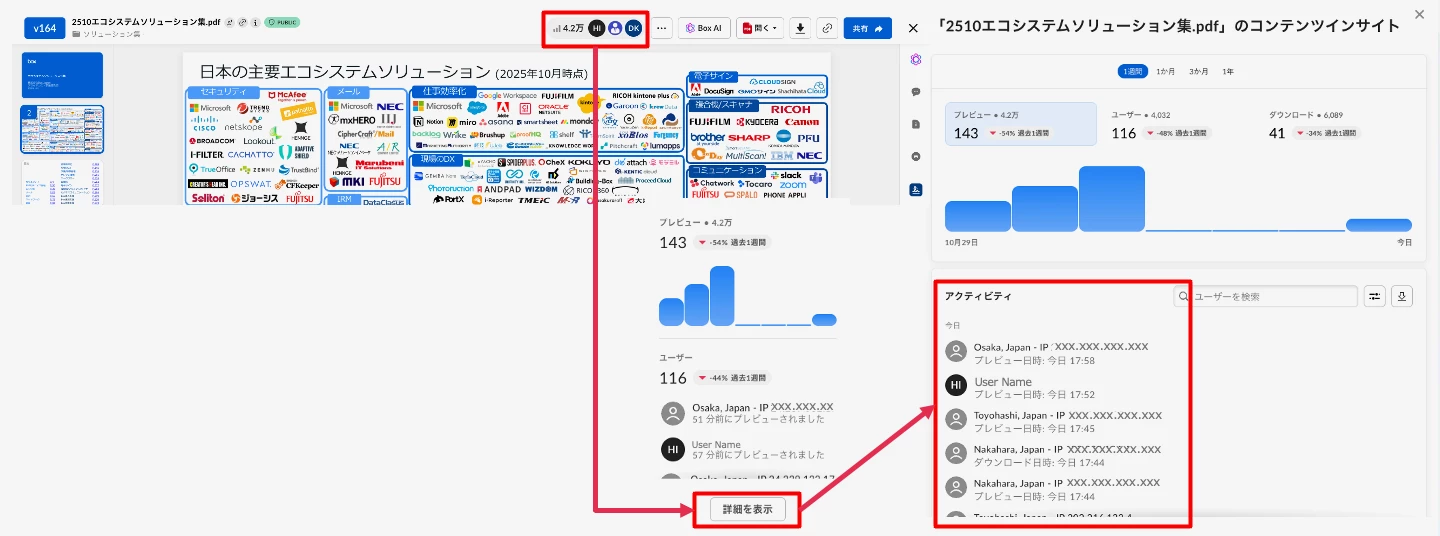
💡 Boxアカウントを持たない人がアクセスする場合、アクセス元のIPアドレスが表示されます。コンテンツインサイトの表示に必要なコラボレータの権限の詳細は製品ガイドをご参照ください。
3.Box Driveでファイルを開くのに時間がかかる
Box Driveでは、初めてアクセスするファイルなどはそのキャッシュをダウンロードするため、開くまでに時間がかかる場合があります。またインターネット経由でファイルをダウンロードするため、社内ネットワークでアクセスするファイルサーバーと比べて時間がかかる場合があります。
ウェブ版なら、プレビュー機能によってブラウザ上でファイルの閲覧ができます。一般的にはこの時の通信量はファイル全体をダウンロードする場合と比べて低くなります(通信量やスピードはファイルや環境に依存します)。
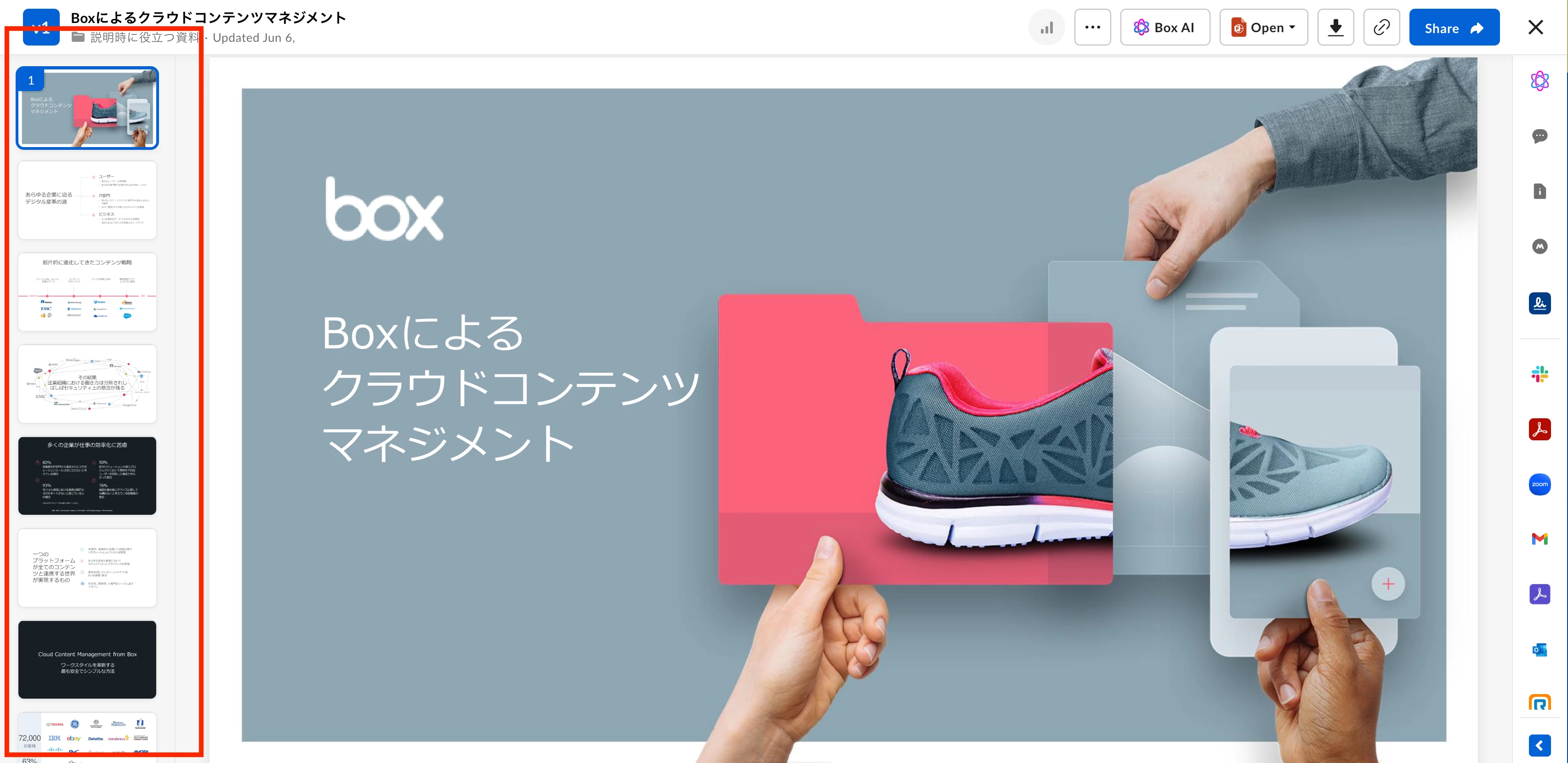
💡 プレビュー機能が対応しているファイル形式は製品ガイドをご参照ください。
4.そのフォルダが誰と共有されているのかわかりにくい
ウェブ版なら、フォルダ表示の右側にコラボレータ一覧が表示されるため誰がアクセスできるか簡単に確認できます。
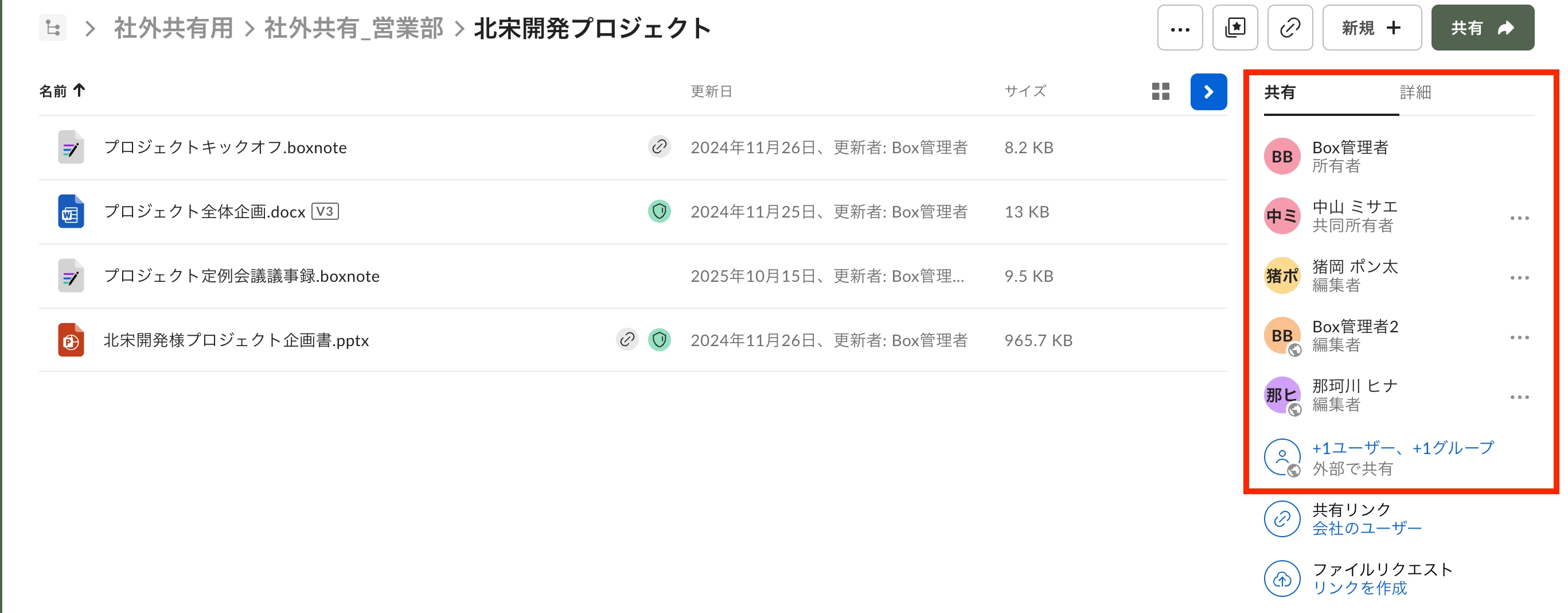
💡 社外コラボレータのサムネイルには地球儀のアイコンが表示され、社内の人との見分けがつきやすいようになっています。
5.同じファイルを複数名で同時に開くと競合ファイルができる
同時編集を避ける目的でファイルロックがかかっている場合、誰がロックしているのかわからない、という悩みもよく聞きます。ウェブ版なら、誰がいつまでロックをかけているのかを確認することができます。

💡 Box Driveではレジストリ編集でロック・ロック解除を自動適用できます(Windows版のみ)。またBox for Microsoft Officeの共同編集機能をご利用いただくことも可能です。
6.探しているファイルを見つけにくい
ウェブ版で利用できるコレクションやブックマークの機能を活用して、頻繁にアクセスするファイルやフォルダを整理することができます。またメタデータを活用するとメタデータの値で検索することができるため、検索性が大幅に向上します。
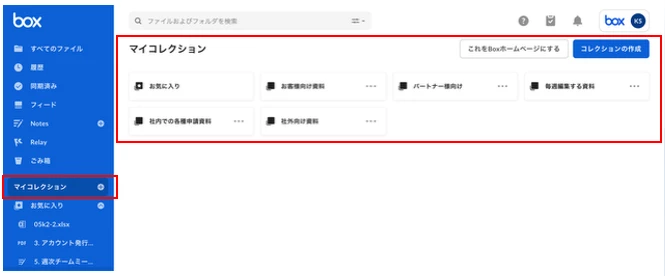
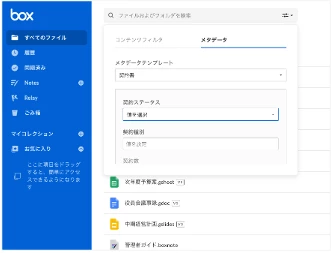
💡 メタデータを使うには、最初にBox管理者がメタデータテンプレートを作成する必要があります。エンドユーザーの方は自社のBox管理者にお問い合わせください。
📣 Box管理者向けセミナーでは使い分けのポイント、ウェブ版利用拡大に向けた計画の立て方を解説しています。
Box ウェブ版を使ってみましょう
エンドユーザー向け入門ガイド
ウェブ版の画面構成、ファイルやフォルダの作成、管理、共有方法を紹介しています。
ウェブ版で使える各機能の操作方法をまとめたマニュアルです。
どんな業務にBoxが役立つ?
ウェブ版ならではの様々な機能を使って日々の業務を進めやすくするヒントを紹介しています。