
Boxへようこそ!
本ガイドは管理者の皆様が組織でBoxを効果的に導入・運用し、機能を最大限に活用できるように、必須の設定項目、運用のベストプラクティス、参考リソースをまとめたものです。ここで紹介する内容を参考に、Boxを使いこなし、チームの生産性と情報セキュリティを両立させましょう。
目次
最初にブックマークしておきたいページ
-
Box活用ナビ:Boxの導入・展開・活用の各ステップで役立つ資料が全てまとめられたHub。
-
Box University:Box管理者/エンドユーザー向けの豊富なオンデマンドトレーニングコンテンツ(Box Universityの概要はこちら)。
-
Box Status:Boxの稼働状況をリアルタイムでお知らせするページ。Boxの挙動がおかしい、障害かな?と思ったらまずはここをご確認ください。
-
Box Docs:製品ガイド。製品仕様の詳細はこちらをご確認ください、AIアシスタントに質問もできます。
-
Box Support :サードパーティ連携機能のガイド、トラブルシューティングと製品アップデートなど、Box製品およびその機能拡張に関するサポートサイト。
-
Box Pulse:製品に対する機能要望を挙げるサイト。投稿やコメントは英語でご入力ください。(使い方についてはBox Pulse – 製品フィードバックを送信する方法に説明がございます。)
Boxの導入〜展開〜運用の各フェーズで実施すること
📣 このセクションで紹介する内容はBox Universityの管理者向けe-learning「はじめようBoxシリーズ」で詳しくご紹介していますので、ぜひ一度ご受講ください!(各コースの内容を表示するにはBox Universityへのログインが必要です。方法はこちらの記事をご参照ください。)
Box社に質問したい方のために、同じ内容のオンラインセミナーも開催しています。
Boxを安全に設定し、社内でフル活用されるために下記の順に進めていきましょう。
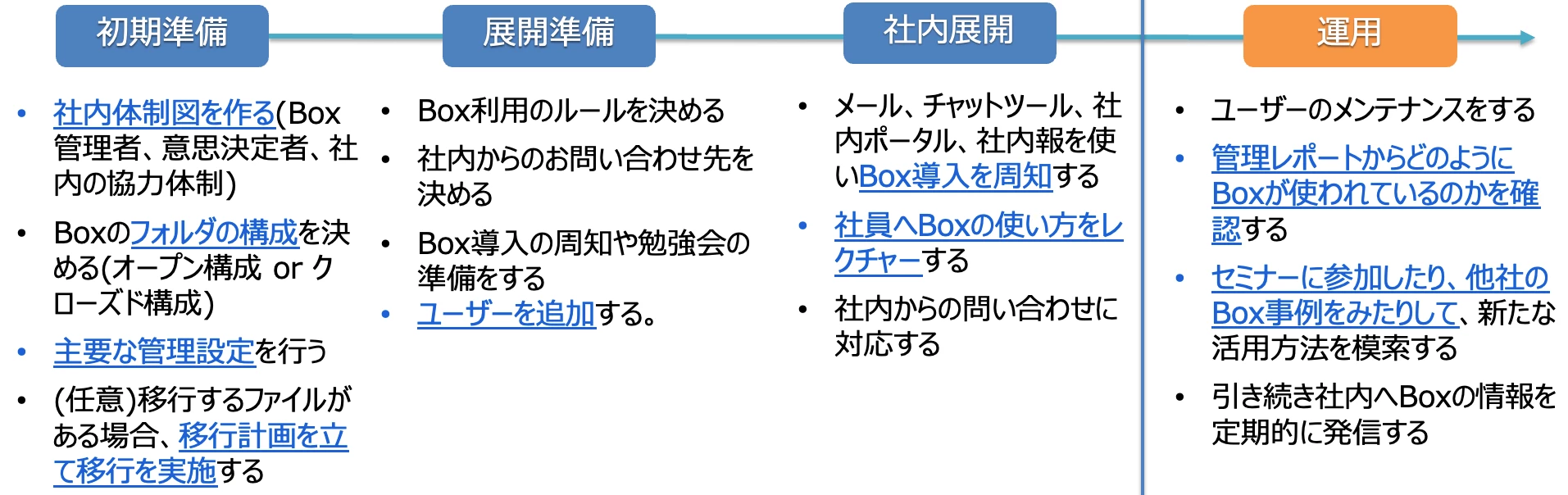
1. 初期準備
基本操作を理解する
-
Boxにログインする
-
編集後、バージョン履歴を確認する
📣 関連コンテンツ:
管理コンソールの主要項目を設定する
最初に、フォルダ構成や共有に関する基本的な設定、共同管理者やユーザーの管理、画面デザインのカスタマイズなどを行います。
考え方を理解したら、こちらの資料も参考に自社の設定を行いましょう。
フォルダ構成を決める
フォルダ構成を決める上で考えるべき事項は、コンテンツについて誰がその所有者となるか、誰と共有するか、誰が共有する相手を招待できるか、など複数あります。
📣 関連コンテンツ:
Boxでコンテンツを共有するための二つの方法とその使い分け、セキュリティと利便性を両立させるためのフォルダ構成の考え方を理解したら用途に応じたフォルダを作っていきます。サポート記事も合わせてご参照ください。
導入体制を作る
"Boxの展開と定着"を念頭に置き、「どんな役割の方に・何をしてもらうと上手くいきそうか」を明確にします。自社だと誰に声をかけるのが良いか考えてみましょう。
| 役員の方々 | 組織を横断的に見ている経営層には、Box導入の目的や、重要性を組織全体に周知していただくのが良いでしょう。 |
|---|---|
| 各部門のマネージャーやリーダー | Boxを使って業務プロセスを改善する際に一緒になって部門でのユースケースを考えたり、部門内への周知にご協力いただきます。 |
| パワーユーザー | Box活用の啓蒙や、ユーザーと一緒にユースケースを考えたり、ちょっとした現場での質疑応答の対応など、Boxのアンバサダー的な役割を担っていただきます。 |
| Box管理者 | 実際のBox のテナントやフォルダ設定を担ったり、社内説明会やトレーニングを実施する方です。 |
📣 関連コンテンツ:
データ移行計画を立て、移行を実施する(必要な場合)
以前お使いだったストレージツールやファイルサーバーからの移行をする場合、移行にかけられる費用や時間によって選択する手段が異なってきます。どのような計画のもと移行を実施するのかを明らかにしましょう。
2. 展開準備
Boxの利用ルールを決める
まずはエンドユーザーにはどのようにBoxを使わせたいのか、Box利用のルールを決めます。以下はBoxご利用のお客様がよく作られる項目です。
-
以前使っていたストレージツールとの棲み分けは?
-
社外のユーザーは勝手に招待してもいいの?
-
外部共有フォルダを作ってほしいのだけど…
社内展開の際に利用ルールも一緒に啓蒙できるよう準備しておきましょう。
社内からのお問い合わせ先を準備する
TeamsやSlackなどのチャットツールで「Boxチャンネル」を作る方法や、Box Notesというメモ帳機能を使ってエンドユーザーに質問を書いてもらう形で募集し、ITチームが回答を書く、というような運用を取り入れられているお客様もいらっしゃいます。
公の場でやりとりをすることで、今までの質問がナレッジ化されるため、他の社員もBoxに関する質問があった際にこのページを見ることで自己解決させることができ、問い合わせ数の減少に繋がった効果を得たお客様もいらっしゃいます。
Box導入の周知や勉強会の準備をする
この先のエンドユーザーへの説明会開催にあたり準備をしていきます。実施方法も以下の通りさまざまな方法があります。
-
部署毎に分けて行う
-
各部署でITツールに強い方々を先に教育しその後各部署に広めてもらう
-
全員参加で行う
この時に録画や資料をBoxに残し社内ポータルに置いておくと、今後中途・新入社員の方々の教育にも役立ちます。
ユーザーを追加する
Boxに社内のユーザーを追加していきます。管理コンソールからユーザー追加していただけますが、手入力やスプレッドシートでの読み込み、ADとの連携などいくつか方法があります。また部署ごとにユーザーグループを作ることもできます。詳しくは以下のサポート記事も併せてご参照ください。
3. 社内展開
Box導入を社内へ周知する
メール、チャットツール、社内ポータル、社内報などを駆使してBoxの導入を社内へお知らせしましょう!重要なのは、単に「Boxを導入した」という報告ではなく「なぜBoxを導入して」・「どのようなことを社員のみなさんに達成してほしいのか」もしっかり伝えることです。
あえてこの案内を社長や役員の方々にお願いするお客様もいらっしゃいます。こうすることで、一番大事なメッセージを最初にトップダウンで啓蒙しやすいそうです。
社員へBoxの使い方をレクチャーする
1つ前の展開準備フェーズで準備したBoxの使い方に関する社内説明を行います。Box基本編や活用事例編のように分けて行われるお客様もいらっしゃいます。またその様子を録画してBox上に格納し、いつでも復習できる状態にしたそうです。まず最初にBoxの基本機能を習得し、次の活用事例編で「実際に業務の中でBoxをこう使おう」と気づかせるような設計は分かりやすそうですね。
社内からのお問い合わせに対応する
Boxを使い始めたユーザーから質問が届きはじめます。FAQを公開するなど、管理者・ユーザー双方の負担が減るような工夫も入れましょう。
4. 運用
Boxがどのように社内で使われているのかを確認する
Boxを周知しユーザーに使われるようになると、管理者としてさまざまな対応が必要になります。社内でどのようにBoxが使われているのかを知りたい場合には管理コンソールのレポート機能が便利です。特定の期間でユーザーはどのような操作をしているのかを追跡することができます。さまざまな種類のレポートがあるので、ぜひご活用ください。
📣 ユースケースセミナーで、Box管理業務の例と操作方法を紹介しています。Box Universityでオンデマンドでご視聴いただけます。
セミナーに参加したり、他社のBox事例を学んだりして、新たな活用方法を模索する
カスタマーサクセスチームでは、Boxの活用方法を楽しく学んでいただけるようなセミナーやイベントを定期開催しています。
-
管理者・エンドユーザー向けのセミナー:さらにBoxを学べる各種セミナーを毎月開催
このような機会をご活用いただき、更なるBox活用のヒントを探してみてください!
Boxに関するお問い合わせ先について
Boxについての問い合わせは、ご契約時にご案内しているサポート窓口宛にお願いいたします。その際お客様名と合わせてEIDをお知らせいただけますようお願いいたします。