
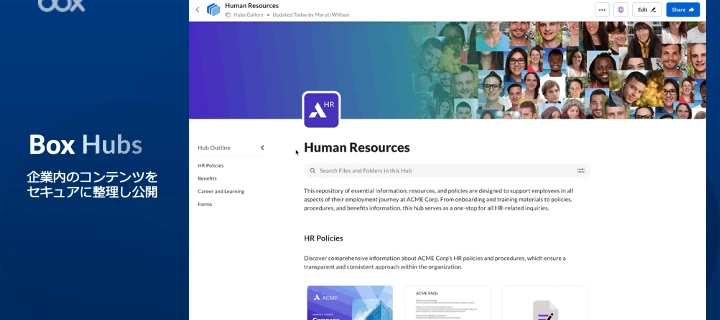

Box Hubsは、Box内のいろいろなフォルダに置かれたコンテンツを見たい視点で整理して共有するためのポータルサイト作成機能です。コーディングすることなくGUIベースでサイトを作成・公開できます。作り方は?権限の考え方は?まずはこちらの資料をご参照ください。
最初に目を通したい資料
入門ガイド
Box Hubsの作成・設定からファイル追加、表示形式や共有・権限管理まで、導入と運用の基本を分かりやすくまとめたスライドです。実務で使えるセクション活用や表示切替のコツも掲載しています。
Box Hubs の基本機能の他、管理者向けの設定手順、代表的なユースケースをわかりやすくまとめた資料です。 Box AI for Hubs の活用例や利用状況のレポート方法、運用時の注意点も紹介しています。
実際のHubを見てみましょう
これらのHubsはBoxにログインしていなくても閲覧可能です。是非イメージを掴んでみてください。
-
Box活用ナビ:Boxの導入・展開、活用までSTEP毎に役立つ資料を掲載しています。
-
Box Japan CS オンラインセミナーアーカイブ:Box カスタマーサクセスチームでこれまでに実施してきたセミナーの動画と資料がまとまっています。
Box AIを通じてHubにまとめられたナレッジを活用しましょう
※Box AI for HubsはEnterprise Plus以上のプランで利用可能な機能です。
よくある質問とその回答
権限と共有の制御はどうなっていますか?
Hubsは共有ポータルで、作成したHubには「編集者(Editor)」または「ビューア(Viewer)」の権限で他のユーザーを招待することが可能です。外部ユーザーは該当Hubの「共有」から招待できます。詳細はHubの作成と削除をご参照ください。
元コンテンツへのアクセス権がなくてもHubsで見られますか?
元のコンテンツにアクセス権がなくても該当のコンテンツを追加したHubsに招待することでアクセス権が付与されます。詳細はBox Hubsの権限もご参照ください。
誰がHubを作成できるかを制限できますか?
可能です。管理コンソール → Enterprise設定 → 「コンテンツと共有」タブ → 「Hubs」セクションで「構成の編集」を行い、Hub作成を許可するユーザーやグループのみを指定してください。これにより特定のユーザーだけがHubを作成できます。また、下記も併せてご参照ください。
元フォルダを名前を変更したり、移動・削除した場合にHubに影響はありますか?またBox AI for Hubsへの反映はどうなりますか?
-
フォルダ移動:Hubs上の表示は変わらず、アクセス先が移動先に切り替わります。
-
名前変更/削除:Hubsにも自動で反映されます。
-
Box AIでの参照:追加したコンテンツのインデックス作成に時間がかかる場合があり、最大で約1時間程度要することがあります。