

多くの組織でコミュニケーションの中心となっているSlackでは日常的にファイルのやりとりが行われています。しかし、複数のツールを併用していると重要なファイルがSlackや他の場所に分散してしまい、後から探し出すのに手間がかかることはありませんか?
このような課題は、BoxとSlackを連携させることで解決できます。ファイルをBoxに集約すれば検索や管理が容易になるだけでなく、Box上のコメントやメンションなどの通知をSlackで受け取ることで重要な更新の見逃しを防ぐことも可能です。コンテンツクラウドとコミュニケーションツールを連携させ、よりシームレスで効率的な業務環境を構築しましょう。
目次
Slack連携についてBox公式統合でできること
Box for SlackとBox File Picker for Slackの二つの公式統合があり、これらを使うとSlackとBox画面を行き来することなくファイルを共有したり、Box上で発生するイベントの通知を受け取れるようになります。
1. Box File Picker
Slackで共有したいBox上のファイルを、Slackアプリケーションから直接からインポートできます。
2. Box for Slack
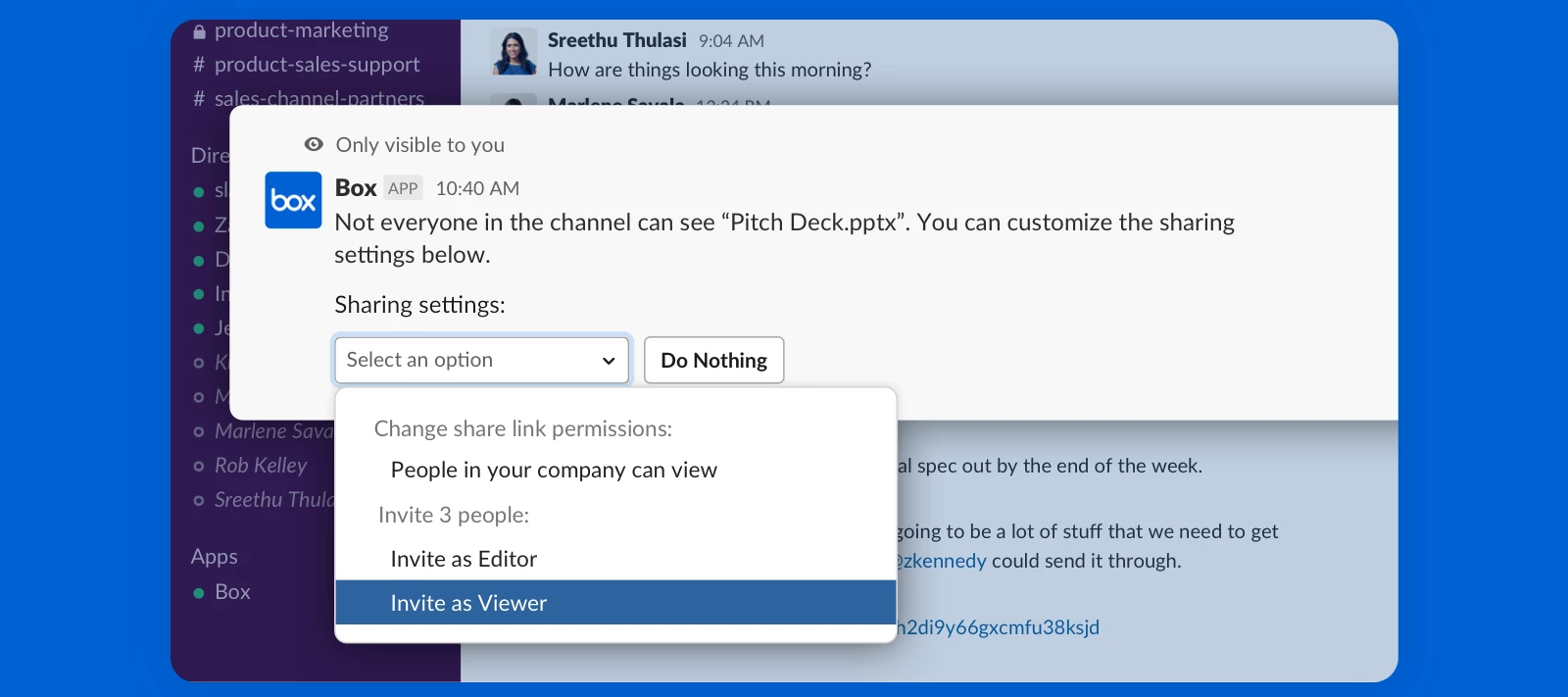
Slackで共有するBox上のファイルのサムネイルを表示したり、チャネル内メンバーへのアクセス権の設定をSlackアプリケーション上で設定できます。
3. Share with Slack
Boxアプリケーションから、コンテンツをSlackに直接投稿できます。
4. SlackのコンテンツレイヤーとしてBoxを使用
Slackの会話でアップロードされた全てのファイルをBoxに保管することができます。
5. Box AI for Slack
Slackで共有されるBox上ファイルについて、Slackアプリケーションから直接Box AIに質問することができます*。
※Box AI for SlackはEnterprise Plus以上のプランでご利用いただける機能です。
📣 製品アップデートも併せてご参照ください。またSlack側での設定が必要な機能についてはSlackの担当者にお問い合わせください。
最初に目を通したい資料
セミナーアーカイブ
Slack x Boxでコンテンツ共有をよりスマートに!
Box公式統合を使ってBoxとSlackを連携する方法と設定方法の概要を紹介しています。
BoxとSlackを連携しているお客様の事例
Slackでファイル共有する際に自動的にBoxの共有リンクを使う仕組みを導入されています。
日光ケミカルズ様:現場が“本気を出せる”セキュアな環境づくり実現に向けて
よくある質問とその回答
📣 Box Supportに掲載のFAQをご参照ください。