
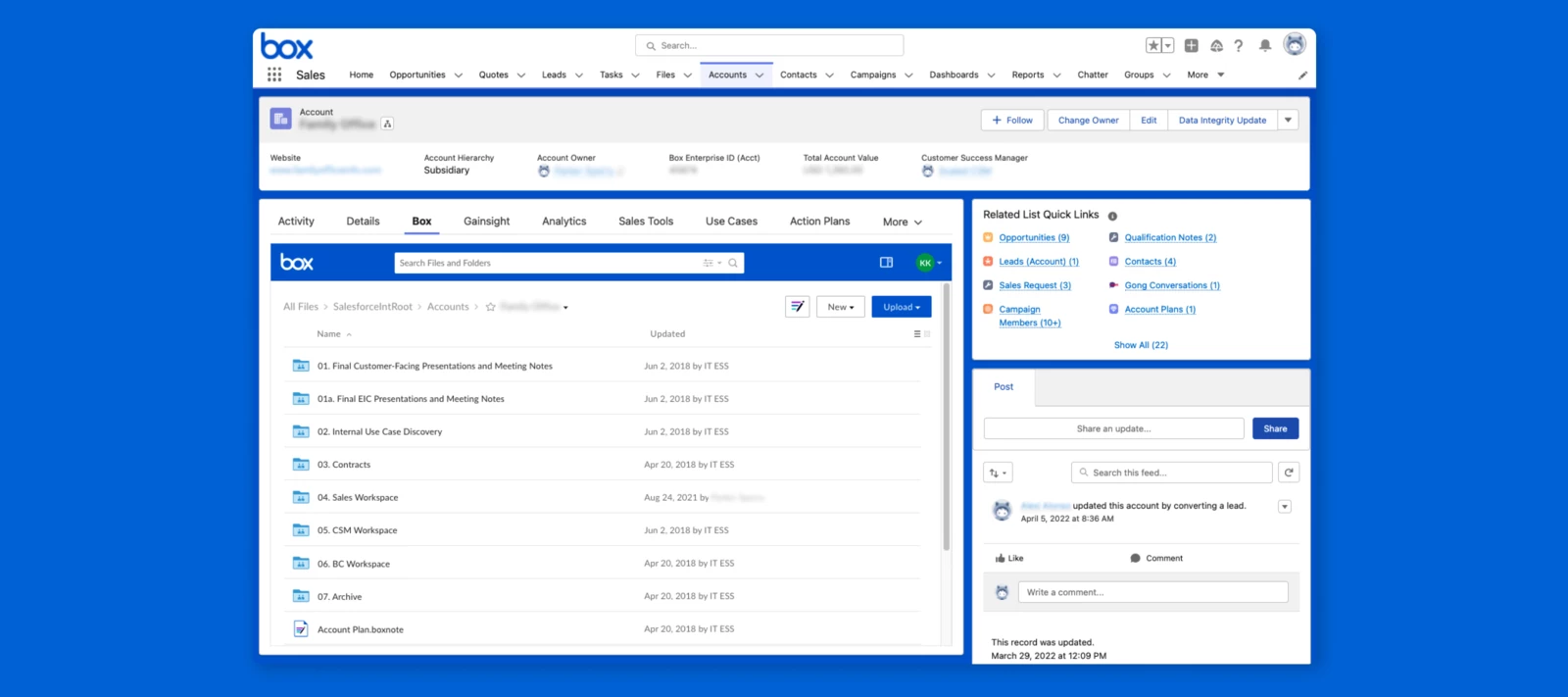
Salesforce上の顧客データとファイルが別々に散在して検索しづらい、容量やプレビューの制約で作業が止まる、といった課題に悩まされていませんか。Box公式統合を使用すればSalesforceの画面内にBoxの機能を埋めむことができ、使い慣れた画面上でBoxのさまざまな機能が利用可能になります。コンテンツの一元管理やプレビュー、容量対策をシームレスに実現できるのはもちろんのこと、両システムの機能を組み合わせることでワークフロー連携もさらにスムーズに。この記事では、Salesforce連携の導入を検討する方がまず知っておくべき情報をまとめています。
目次
Box for Salesforce統合で実現できること
Box公式統合を使うと、顧客や案件に紐づくさまざまなコンテンツにSalesforceの各レコードから直接アクセスできるようになります。ショートムービーでイメージを掴んでみましょう。
🎦 ユースケースムービー:SalesforceとBoxでコンテンツ管理をもっと自由に・快適に
1. Salesforce画面へのBoxの埋め込み・レコードとの連携
各レコードの編集画面でBoxコンポーネントをドラッグ&ドロップで追加すると、そのレコード上でBoxでのプレビューと同様にコンテンツのプレビューができます。取引先・商談など標準のオブジェクトだけでなくカスタムオブジェクトにも配置可能です。
事前にテンプレートフォルダを作成しておけば、レコード作成時にその構成のフォルダを自動作成したり、特定のレコードを選んでフォルダを生成することもできます。
さらに、レコードに紐づけられたBoxフォルダに顧客名などのメタデータを設定しておくと、Salesforceレコードの新規作成時や更新時にその情報をメタデータへ反映させられます。
2. 統合検索(Federated Search)
Salesforce側のグローバル検索機能を使うとき、Box内のフォルダやファイルもグローバル検索の対象となります。(Salesforce側でFederated Searchの設定が必要です。)
3. Box Sign連携
Salesforceレコードに紐づいたファイルについての電子署名リクエストを、レコードから直接送信することができます。送信したBox Signはそのレコードに紐付き、ステータスもSalesforce上で確認可能です。
📣 連携にはBoxエンドユーザーアカウントの他、連携専用のサービスアカウントの作成が必要になります。詳細はBox Supportに記載の製品ガイドをご参照ください。またSalesforce側での設定が必要な機能についてはSalesforceの担当者にお問い合わせください。
最初に目を通したい資料
セミナーアーカイブ
Salesforceでのコンテンツ課題を解決するBoxの使い方
Salesforce上で顧客や商談などに紐づくファイルを扱うときによくある課題をBoxとの連携でどのように解決できるのか、両方の機能を組み合わせて実現する活用方法の全体像を紹介しています。Box for Salesforce統合を使った連携に必要なライセンスやアカウントと設定手順の説明も。
活用ガイド
Box for Salesforceの画面イメージ、フォルダ連携の挙動、Box SignやSalesforceフローを使った高度な連携・管理方法をわかりやすくまとめたガイド。
📣 機能や各種設定の詳細、よくあるトラブルへの対応方法は製品ガイドをご参照ください。
BoxとSalesforceを連携しているお客様の事例
Salesforce・Boxを他の各種ITシステムと連携しながら業務の全体最適を実現し、マーケティング〜営業〜バックオフィス業務にわたるシステムを作り上げています。
株式会社フライク様:中堅・中小企業向けERPシステムの組み立て方〜APIを駆使してBox × 他SaaSツール連携で徹底利活用〜
よくある質問とその回答
📣 Box Supportに掲載のFAQをご参照ください。