
Microsoft TeamsとBoxどちらも利用していて、それぞれにコンテンツが溜まっていませんか?Teamsでのチャットは円滑でも、ファイルがOneDriveやSharePointなど様々な場所に分散し「あのファイルはどこ?」と探す時間が増えてしまっては、チームの生産性を妨げる見えないコストになりかねません。
Box for Microsoft Teams連携を活用すればすべてのコンテンツをBoxに集約しながらTeamsからもシームレスに利用できます。この記事では最初に目を通すべき資料を紹介しています。
目次
Box for Microsoft Teamsで実現できること
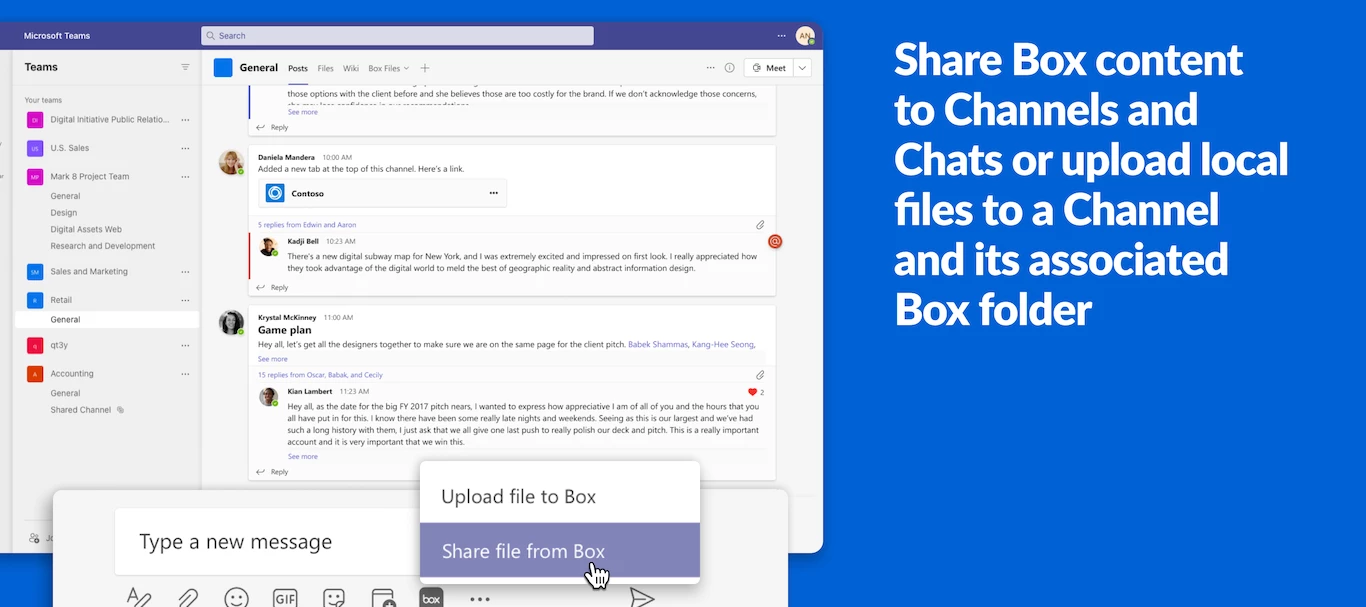
Box公式統合を使うと、Teams画面から移動することなくBox上に置かれたチームフォルダにアクセスしたりメンバーにファイルを共有できるようになります。
1. チーム/チャネル用Boxフォルダの自動作成とユーザー権限の自動マッピング
Teams上でチーム/チャネルを作成するとそれに対応するBoxフォルダが自動的に作成されます。同時にメンバーへのアクセス権限も自動的にマッピングします。このときユーザーがアクセスできるフォルダは自分が参加しているチームのみとなります。
2. チャネル/チャットでファイル共有
デスクトップ上のファイルをチームフォルダにアップロードしたり、Boxファイルの共有リンクをチームやチャットで共有できます。
3. Box Filesタブ
チャネル内に埋め込まれたBox画面からチャネルに関連づけられたBoxフォルダにアクセスし、ファイルのプレビュー・ダウンロード・検索が可能となります。コンテンツ情報も表示されるためTeams画面から離れずにBoxファイルのサムネイル・変更者などの情報を確認できます。
4. 管理コンソールでのオプション設定
Teams上でのプレビューサムネイル表示の有効化およびコンテンツ情報表示のための権限確認を、Boxの管理コンソールで設定できます。
📣 詳細はBox Supportに記載の製品ガイドをご参照ください。またMicrosoft Teams側での設定が必要な機能についてはTeamsの担当者にお問い合わせください。
最初に目を通したい資料
セミナーアーカイブ
Microsoft Teams x Boxでコンテンツ管理をよりスマートに!
Box for Microsoft Teamsを使ってできること、Box内に自動生成される関連フォルダ構成の概要や運用上の注意点などを紹介しています。スライドの付録にはBox for Microsoft Teamsのインストール手順も記載。
※セミナー内で触れられているWeb埋め込みについては仕様変更があり、タブをクリックをするとWebブラウザが立ち上がる挙動となりました。その他、最新の仕様については製品アップデートをご参照ください。
運用ガイド
Box for Microsoft Teams の導入・運用手順と管理ポリシー(Teams連携フォルダ・チャットフォルダ設定、外部コラボ管理、運用パターン等)をまとめています。
BoxとMicrosoft Teamsを連携しているお客様の事例
コミュニケーションツールとしてのTeamsとファイル管理システムとしてのBoxをシームレスに繋ぎ、ユーザー観点での使い勝手を変えることなく、サイロ化による業務効率性の低下や文書管理規定への違反とセキュリティリスクなどの課題を解決されています。
小野薬品工業様:BoxとTeamsの連携で達成した業務プロセスの効率化
よくある質問とその回答
📣 Box Supportに掲載のFAQもご参照ください。
連携するとTeamsのファイルをBoxから見られますか?
BoxのUIからMicrosoft Teams(SharePoint/OneDrive)上のファイルを見ることはできません。この連携はTeamsのUIからBox内のファイルにアクセスし、アップロードや共有を行うためのものです。運用をシンプルにするためには、ファイルをBoxに集約することが推奨されます。
Teams連携でBoxにアップロードしたファイルは、SharePointにもコピーが残りますか?
いいえ。TeamsのBox連携機能を使ってアップロードされたファイルは、Boxストレージにのみ保存され、SharePointなどに二重で登録されることはありません。
ファイルの保存先をBoxに統一(強制)させることはできますか?
可能です。Teamsの管理設定で、標準のファイルアップロード先であるSharePointやOneDriveへのエントリポイント(入り口)を非表示にすることで、ユーザーがBoxを利用するように促す制御ができます。詳細はサポート記事をご参照ください。
One DriveとSharePointのエントリポイントを非表示にする
元々Box内にも部門や外部共有フォルダがあるため、フォルダが自動作成されると管理が煩雑になります。無効化できますか?
新規にチームとBoxを連携させるとBox内に新しいフォルダが自動で作成されますが、現状この自動作成を止めることはできません。ただし連携後に既存のBoxフォルダに手動で紐付け直すことは可能です。紐付けの方法はサポート記事をご参照ください。
TeamsチャネルまたはチャットへのデフォルトのBoxフォルダの割り当て
連携時に自動で付与される「編集者」権限を、あとからBox上で変更できますか?また、デフォルトの権限を変更できますか?
Box上で手動で権限を変更することは可能で、変更後の権限は維持されます。ただしチーム参加時に自動で招待される際のデフォルト権限(編集者)自体を変更することはできません。
Teams経由でBoxに保存したファイルに対して、Microsoft CopilotやBox AIは利用できますか?
Box Copilot ConnectorやBox MCP Server for Copilot Studioを使うことで、Microsoft Copilotを通じてBoxコンテンツにアクセスしてインサイトを得ることができます。詳細はサポート記事をご参照ください。
なおBoxユーザー祭り’25のフォローアップセミナーではBoxとMicrosoft Copilot連携ソリューションの概要を紹介しています。
Copilotだけで十分?Box AIと使い分ける生成AI実装ベストプラクティス
※このセミナーでご紹介している内容は2025年10月時点での情報に基づいています。