
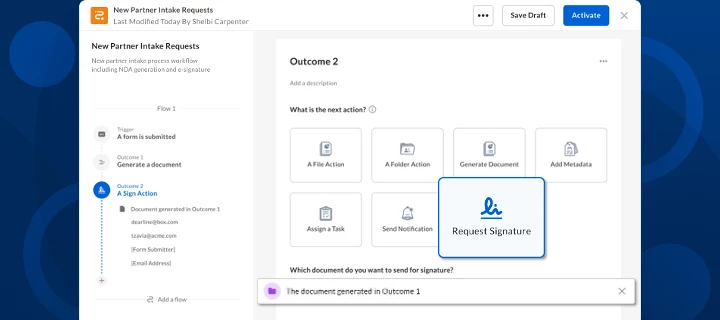
【ご案内】Box Automateのリリースに伴い、Boxウェブアプリ上でのBox Relayの項目がBox Automateに変更になります。またBox Relayをこれまで一度も使われたことのないテナントではBox Relayのメニューが表示されません。
なお、現在Box Relayをご利用中のテナントでは引き続きBox Relayがご利用いただけ、既存のワークフローへの影響もございません。
Box Automateの入門ガイドはこちら
Box Relayは、Box上のファイルやフォルダを扱うビジネスプロセスを自動化するワークフロー機能です。コーディングが不必要で簡単に操作でき、一般ユーザーもワークフローを組むことが可能できるため、業務に詳しい現場のユーザーが主体となって様々なビジネスプロセスを自動化することができます。
どんなことができる?操作方法は?まずはこちらの記事で紹介する資料をご参照ください。
Box Relayのしくみ
Box Relayで設定するワークフローは「トリガー」と呼ばれるイベントをきっかけに始まり、その「結果」として設定された動作(アクション)が自動的に実行されます。このトリガーと結果にはBox内で発生するイベントやユーザーが行う各種操作を設定することが可能です。
| トリガー | 結果 |
|---|---|
|
|
例:
【トリガー】このフォルダにファイルが新規アップロードされたら
【結果】担当者に承認タスクを付与する
設定できる項目の詳細はサポート記事をご参照ください。
💡 Box Relayを利用するには管理者による機能の有効化が必要です。エンドユーザーの方は自社のBox管理者にお問い合わせください。
最初に目を通したい資料
入門ガイド
Box Relayの機能やワークフローの作成手順、運用上の注意点を管理者・ユーザー両面で実例中心に分かりやすく解説しています。サンプルワークフローも掲載
オンラインセミナー
チームの仕事が走り出す!Box Relayで始める業務自動化
-
Box UniversityではBox Relayの概要から基本操作、実務でよく見られるワークフローの設定・管理方法を紹介するセミナーをオンデマンドで視聴いただけます。
📣 コースを表示するにはBox Universityへのログインが必要です。方法はこちらの記事に記載がございます。
内容についてBox社に質問したい方は定期開催オンランセミナーにご参加ください。
Box Relayを活用しているお客様事例
Box RelayとBox Signを組み合わせ、社内の決済プロセスをシンプル&効率的な形に刷新しました。
株式会社シーエナジー様:シンプルワークフローで年間400件に上る決裁をペーパーレス化
ファイルリクエストやメタデータなどBoxのさまざまな機能をBox Relayで組み合わせ、申請書の受領から審査〜その後のプロセスの時間短縮を実現しました。
藤沢市様:建築許認可業務をDX!Boxで構築した「許認可プラットフォーム」で、法定書類の電子収受・決裁・施行・保管を実現
ダウンロードをトリガーに、自動でのフォルダ分けを実施。むやみに人の手をかけずに、アーカイブ化を支える環境を構築しています。
株式会社イシクラ様:Boxで思い出をアーカイブ効率化だけじゃない!カスタマーの思いをデータに
部署ごとの棚卸し作業にBox RelayとBox Signを組み合わせました。
TPR株式会社様:Boxフル機能を活用して業務の効率化とペーパーレス化を実現
よくある質問とその回答
📣 Box Supportに掲載のFAQも併せてご参照ください。
ファイルを複数名で編集・レビューし、ファイル更新のタイミングで通知したいです。ファイル更新(編集)をトリガーにできますか?
現状ではファイルの編集(更新)を直接トリガーにする機能はございません。ただご質問のケースでは「手動で開始」のトリガーを使うと代用できるかと思います。「結果」となる承認など次のタスクの割り当て先をに指定しておき、編集が完了したら手動でワークフローを開始します。詳細は以下の記事もご確認ください。
なお、ファイル更新をトリガーとする機能要望は BoxPulse にありますので投票可能です。もしよろしければご投票ください。
Add "Updated/Changed" File Event as a Trigger
ワークフローの通知メール送信元は誰になりますか?
通知メールの差出人名は、その Relay ワークフローを作成したアカウント名になります。
フォルダ内の自動リネームで付く日時はタイムゾーン変更できますか?
現在、ワークフローで付く日時のタイムゾーン設定は変更できません。
定期タスクや「アップロードから○日後」のタイマー設定はできますか?
トリガーで「イベントのスケジュール設定」を選択すれば定期的にワークフローを開始することは可能です。一方でアップロードされて◯日後というトリガーを設定することはできません。
なお削除の操作あれば、Relayではありませんが、Governanceオプションのリテンション機能などを用いて一定期間で削除することは可能です。リテンションの詳細はこちらをご確認ください。
ファイル名を参照して自動で既存フォルダを検索して移動できますか?
既存フォルダを自動的に検索して移動する機能はなく、移動先ごとにフローを作る必要があります。ただし、ワークフローをトリガーしたファイルの名前や日付などを元に動的に新規フォルダを作成して移動することは可能です。
Box Relayワークフロー実行時にファイル/フォルダに動的に名前を付ける機能
実行中のワークフローをキャンセル(強制終了)できますか?
実行中の操作を取り消したり強制終了することはできません。運用での回避となりますが「間違えた際はこちらに連絡してください」などの修正ルートを用意する方法があります。
承認せず却下された場合に差し戻しフォルダにファイルを移動することができるとのことですが、他人の差し戻しされたファイルも見えることになるのでしょうか。自分のファイルだけが見えるようにはできないのでしょうか。
差し戻し先のフォルダに対してアクセス権を持っているユーザーにはファイルが見えることになります。差し戻し先のフォルダに対するアクセス権を申請者(およびワークフロー作成者)のみとすれば自分のファイルだけ見えるようにできますが、その場合ユーザーの数分Box Relayを作成しなければならないので、現実的でないことが多いです。お客様が実際に運用している事例では、そのファイルを見てもいい範囲(同じ部門や同じグループなど)ごとに差し戻し先フォルダを用意し、その数分Box Relayを組んでいる場合が多いです。
トリガーが「ファイルの移動」の時、Box Drive上でドキュメントをドラッグ&ドロップで該当フォルダに移動してもフローが開始されません。
Box Driveの仕様上、各動作が実際にBox側に反映されるのにWebブラウザに比べて時間を要する形になっております。そのため、実際にファイルが移動するのに時間がかかったり上手くRelayのフローが認識できていない可能性があります。
ブラウザ上で移動をしていただくかもしくはBox Driveで移動先のフォルダを手動更新していただければと思います。
組織情報(メタデータや他ファイルの内容など)から承認者を自動的に取得してワークフローに設定することはできますか?
いいえ、現在のBox Relayでは、メタデータや外部のマスタデータに基づいて承認者を自動的に割り当てる機能はサポートされていません。承認者は、ワークフロー作成時に直接指定するか、ワークフロー開始時にユーザーが手動で入力する必要があります。
組織ごとのルーティングを行う場合、部署ごとに専用のフォルダを作成して個別のワークフローを設定する方法をとっているお客様が多いようです。
Boxアカウントを持っていない人をワークフローに含め、タスクを割り振ることはできますか?
いいえ、Box Relayで「承認タスク」や「一般タスク」を割り当てるには、対象者がBoxアカウント(無料のアカウントや外部ユーザーアカウントを含む)を所有している必要があります。これは、タスクを操作するために、対象者が該当フォルダにコラボレーターとして招待されている必要があるためです。
外部テナント(自社とは別のBox環境)のフォルダとのやり取りをワークフローに含めることはできますか?
いいえ、Box Relayのワークフローを使用して、外部組織のフォルダから自社テナントのフォルダへファイルを自動的に移動またはコピーすることはできません。これはセキュリティとデータ所有権のポリシーによる制限であり、外部企業のファイルの所有権を自社組織へ自動的に変更することは許可されていません。
対応策としては「ファイルリクエスト」機能の活用をご検討ください。外部ユーザーにアップロード用リンクを提供し、自社テナント内のフォルダに直接アップロードしてもらう運用が可能です。ファイルリクエスト経由で管理フォルダにファイルが保存されることをトリガーとして、Box Relayのワークフローを開始させることができます。