
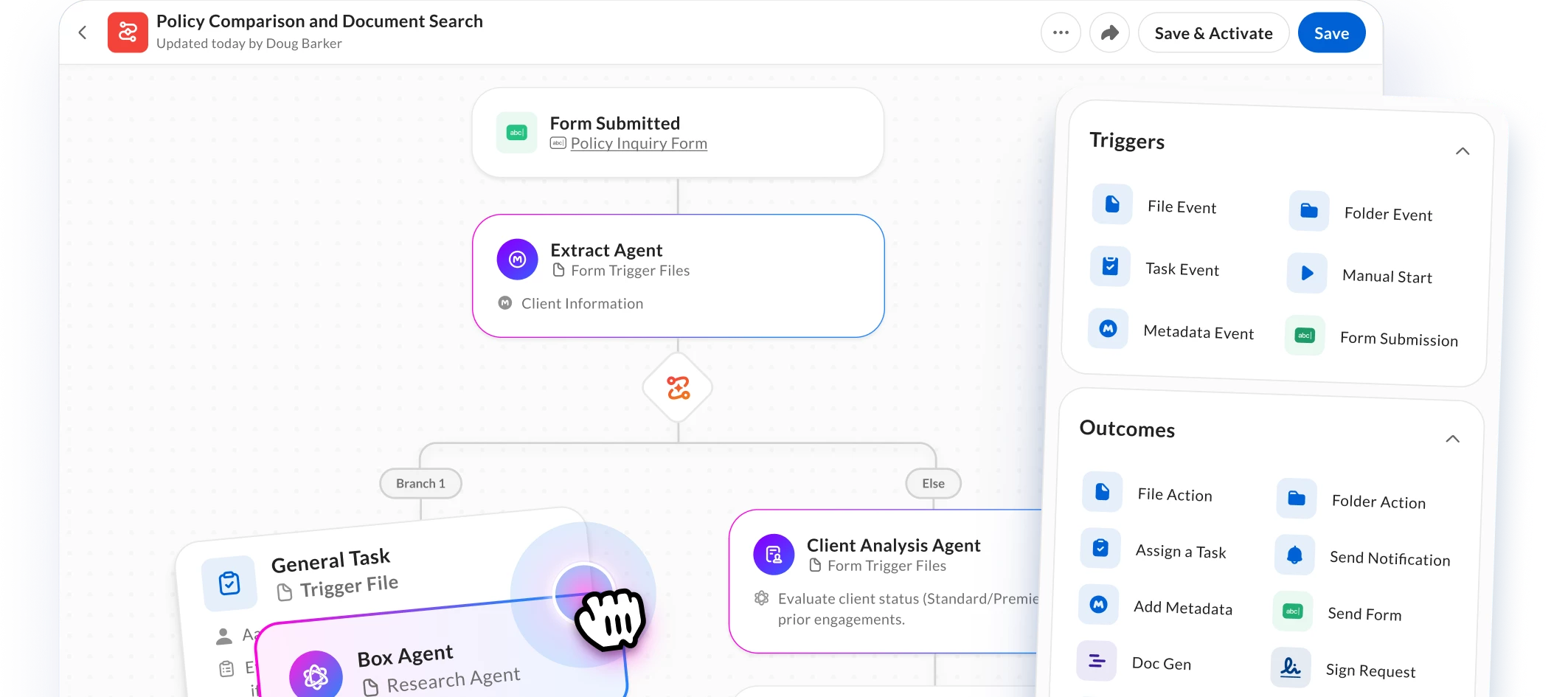
Box Automateは、Box上のコンテンツを中心とした業務プロセスをノーコードで自動化できるワークフロー自動化ソリューションです。ファイル・フォルダ・タスク・電子署名などのイベントをトリガーに、通知・リマインダー・ファイル移動・メタデータ付与・Box Sign連携など多様なアクションを自動実行できます。
直感的なドラッグ&ドロップのビジュアルビルダーによりITチームに頼らずビジネスチームが自らワークフローを構築・管理できるため、手作業による繰り返し業務を削減し、従業員がより付加価値の高い業務に集中できる環境を実現します。さらにAIエージェントをワークフローに組み込む(※)ことで、契約書・請求書・申請フォームといったあらゆるビジネスコンテンツをトリガーとして、データの抽出・承認回覧・最終出力までの一連の流れをノーコードで構築できます。Boxのセキュリティとガバナンスを継承しながら、AIと人が協業するエージェント型ワークフローを実現し、業務のスピードと一貫性を大幅に向上させます。
※利用できる機能はご契約のBoxプランにより異なります。詳細は製品ガイドをご参照ください。
Box Automateのしくみ
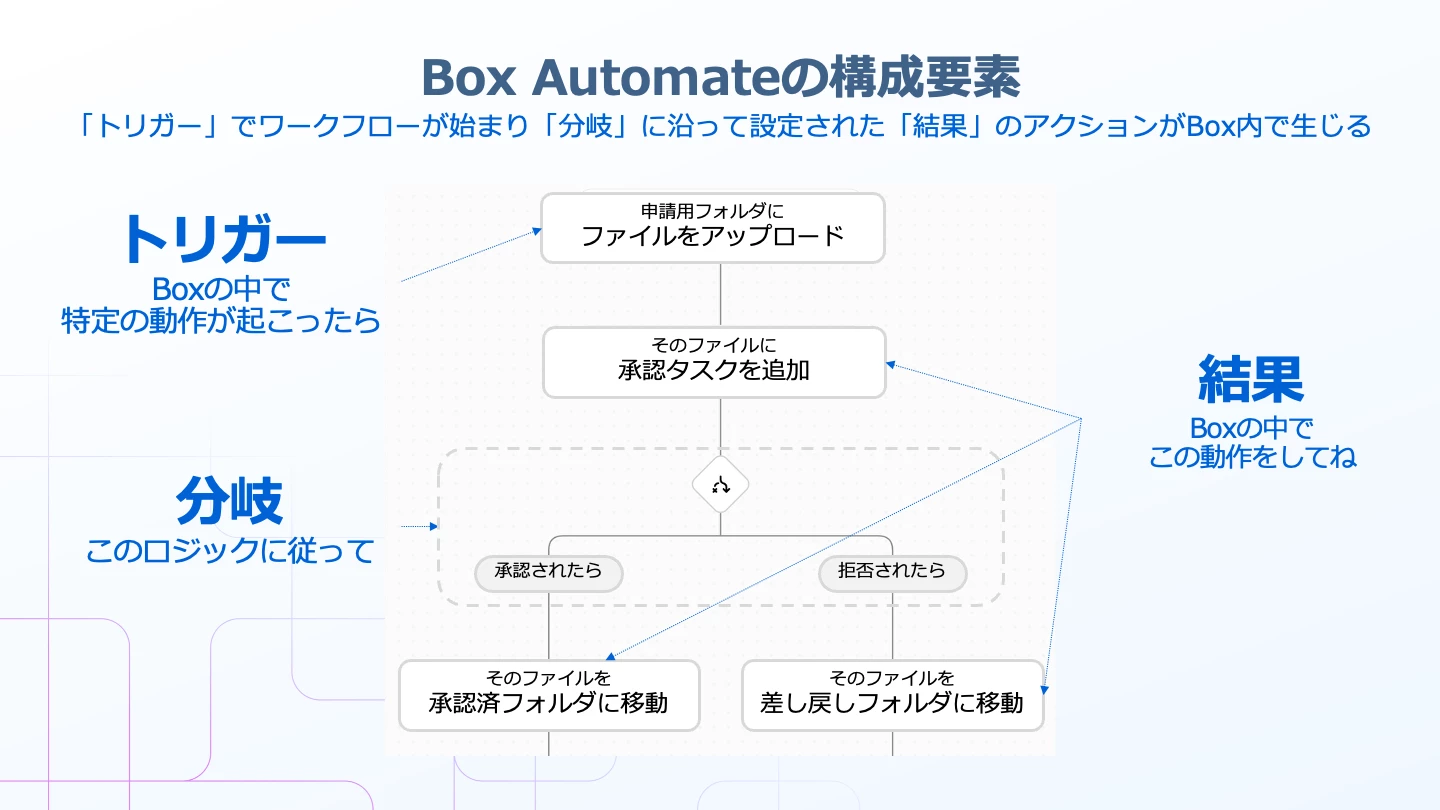
Box Automateで設定するワークフローは「トリガー」と呼ばれるイベントをきっかけに始まり、その「結果」として設定された動作(アクション)が「分岐」で指定されるロジックに沿って自動的に実行されます。トリガーと結果にはBox内で発生するイベントやユーザーが行う各種操作を設定することが可能です。
トリガー
-
フォルダ内のファイルに対して行われる操作(アップロード、ダウンロードなど)
-
フォルダ内のファイルに対してタスクを通して行われる操作(タスクの完了、承認、拒否など)
-
ユーザーがファイルを選択しての手動でのワークフローの開始
結果
-
フォルダ内にファイルに対して行われる操作(移動、名前の変更など)
-
フォルダに対して行われる操作(新規作成、削除、コラボレータの追加など)
-
フォルダ内のファイルに対してタスクを割り当てる操作(一般タスク、承認タスク)
分岐
-
承認/拒否
-
条件分岐(※Enterprise以上で利用可能)
-
ループ(ファイルやフォルダのリストに対する繰り返し操作、フローの上流に結果を戻すなど)
Box Relayからの進化ポイント
AIエージェントの組み込み以外にも、ワークフロー作成、運用、管理の点で大きく進化しています。詳細は製品ガイドをご参照ください。
対象プラン:Business以上
-
ワークフロービルダーの体験が大幅に向上:Relayは直線的なリスト形式のビルダーでしたが、Automateはドラッグ&ドロップ操作によるフローチャート形式のビジュアルビルダーを採用しており、ワークフローの構築・管理・更新が格段に直感的かつ容易になっています。
-
変数によるメッセージの動的なカスタマイズ:タスクや通知のメッセージに変数を使えるようになり「誰からの申請?」や「今、誰にタスクが割り当てられている?」、「いつそのタスクが発生した?」などの情報を関係者に通知したりアクティビティ欄に記録したりすることが可能になっています。
-
「タスクを管理できるユーザー」機能:タスクの割り当て先(担当者)以外に「タスクの進捗状況を監視し、必要に応じてタスクの再割り当てやスキップ、完了などの管理操作を行えるユーザー」をあらかじめ指定しておくことで、担当者不在時に別の担当者にタスクを転送したり、申請内容の不備があった場合の例外処理を申請者自身が行うなど、システムを止めずに「人の手で柔軟にカバーする」運用が可能になります。
対象プラン:Enterprise以上
- 条件付き分岐:ファイルのメタデータや属性に応じてその後の処理を指定することができるようになりました。申請金額に応じて承認ルートを変える、などのワークフローを表現できます。
- ワークフローの共有と所有者変更:ワークフロー所有者以外のユーザーを「編集者」または「ビューアー」として招待できるようになり、複数名での共同編集や・進捗の確認が可能です。また、ワークフローとその実行履歴を共に別のユーザーに所有権変更することが可能です。
対象プラン:Enterprise Advanced
- AIエージェントの組み込み:抽出エージェント(Box Extract)やカスタムエージェントを活用し、人の業務をAIがアシストするエージェント型ワークフローを実現できます。
- Box Apps連携:Box Formsで申請・データ収集を行い、DocGenがその情報をもとに契約書や提案書を自動生成。生成された文書はBox Signの署名リクエストで電子署名依頼を送付し、すべての工程をAppsで構築したカスタムワークフローが自動連携。申請から署名・保管まで、Boxだけで完結するエンドツーエンドの業務自動化を実現します。
- Box Hubsサポート:Box Hubsにコンテンツを自動追加したり、管理することが可能です。
- カスタムHTTPSコネクター:外部エンタープライズシステムとのAPI連携が可能です。
最初に目を通したい資料
オンラインセミナー
使ってみようBox Automate!基本機能編
Box UniversityではBox Automateの概要から基本操作、Box管理者による機能の管理方法を紹介するセミナーをオンデマンドで視聴いただけます。
📣 コースを表示するにはBox Universityへのログインが必要です。ログイン方法はこちらの記事をご参照ください。
入門ガイド
機能の概要やワークフローの作成手順、運用上の注意点を管理者・ユーザー両面で実例中心に分かりやすく解説しています。サンプルワークフローも掲載
よくある質問とその回答
🔧 ワークフローの作成
Q: ファイルアクションで「トリガーとなったファイル」を選べません、Boxから決まったファイルを選択するオプションしか表示されません。
A: 「手動で起動」トリガーを設定した場合、個々のファイルに対してアクションを適用するにはループオーバーを使って以下の手順で設定します。
-
「手動で起動」トリガーを置く
-
結果の前に「ループオーバー」を置く
-
対象を「ファイルのリスト」とする
-
ファイルとして「トリガー: ファイル」を選ぶ
-
ループの中にコピーや移動などのアクションを置く
※ Box Signイベント・ファイルリクエスト・フォームの送信をトリガーとする場合も同様に、トリガーとなったファイルに対するアクションを設定するにはループオーバーを使います。
Q: ユーザーの作成・更新はできますか?
A: フォルダの作成とコラボレータの追加は可能です。ただし、ユーザーの作成・更新はできません。
Q: 承認後にファイルをロックすることはできますか?
A: 「ファイルをロックする」アクションを使うことは可能です。ただし、ロック後の扱いはそのコンテンツに対して各ユーザーが持つ権限に依存します。「承認後のファイルを書き換えられたくない」場合は、申請者が編集権限を持たないフォルダにファイルを移動する方法もご検討ください。
Q: ワークフローを作成した人(A)が、利用者(B)の添付ファイルを閲覧できないようにすることはできますか?
A: ワークフローを作成するには対象フォルダへの編集者以上の権限が必要なため、Bさんが添付したファイルをAさんに完全に見せないことはできません。機密性の高い書類を扱う場合は、権限を持つ適切なユーザーがワークフローを作成する運用をご検討ください。
Q: ファイルの編集(更新)をトリガーに出来ますか?
A: 可能ですが設計に注意が必要です。トリガーとして「ファイルアクション > アップロード」を使用すると、新規アップロード時だけでなくそのファイルのv2, v3…がアップロードされた場合も対象となるため、ファイルの更新をトリガーにワークフローを開始することが可能です。
ただし、Box Editを使用してファイルをBox上で編集するときにデスクトップアプリの自動更新機能がONとなっていたり他のユーザーと共同編集をしている場合には、ユーザーが意図しないタイミングで編集内容の保存(つまり更新)が行われ、その都度ワークフローが新たに動作することになります。
Q: ワークフローで申請者の名前を表示したい場合はどうしたらよいですか?
A: タスクや通知のメッセージの中に変数を使ってトリガーしたユーザー名を埋め込むことが可能です。
Q: コピー/移動イベントの発火対象フォルダは、操作元フォルダですか、操作先フォルダですか?
A: Box Automateにおけるコピー・移動イベントのトリガーは、操作先フォルダ(コピー先・移動先のフォルダ)が基準となります。コピーや移動の場合、そのフォルダは「ファイルが移動・コピーされてくる先のフォルダ」を意味します。
Q: データアップロード後、ある一定の時間が経過するとファイルを移動できるような設定はできますか?
A: Wait/Delayなど直接的な時間遅延を挟む機能は現時点では非対応となります。工夫点として、タスクのアクションを挟むことで物理的に"待機ステップ"として活用いただける可能性があります。例えば承認タスク/一般タスクを挟むことで担当者が一定期間後に手動で承認することで実質的に待機させることは可能です。
Q: 自動ロック解除がされていないファイル(更新時間が12時間を過ぎているもの)を特定フォルダ内でループ処理(自動で検知してロック解除など)することはできますか?
A: Box Automateの標準機能のみではそのようなワークフローを構築することはできません。APIの活用やiPaaSツールの利用をご検討ください。
Q: 「最新のファイル」や「指定日付より新しいファイル」を判定する変数・関数は利用できますか?
A: 現時点では提供予定はありません。ご要望がございましたら、Box Pulseにてリクエストをお願いいたします。
Q: ワークフローを作成したいのですが、自分が編集者権限を持つフォルダがグレーアウトされていて選択できません。
A: Box Automateでは、招待の制限がかかっている(編集者がコラボレータを招待できない)フォルダに対して、編集者権限を持つユーザーがワークフローを設定できない仕様となっています。この制限は管理コンソールで上のAutomateワークフローの作成権限について「ユーザーが編集者の権限を持つフォルダでワークフローを作成できる」設定となっていても適用されるものです。またワークフローのトリガー・結果となるアクションの種類に依りません。
編集者に対するコラボレータ招待の制限がかかっているフォルダにワークフローを設定したい場合には、招待の制限を外すか、このフォルダに共同所有者以上の権限を持つユーザーがワークフローを作成する対応をご検討ください。
▶️ ワークフローの実行
Q: ファイルアップロードのトリガーというのは、Box Driveを利用したファイルアップロードでも機能しますか?
A: はい、Box Drive経由でのファイルアップロードをトリガーとしてワークフローを起動させることができます。
Q: 承認者が別の承認者を追加・変更することはできますか?
A: はい。Automateから割り当てられたタスクについては、承認者がタスク上で別の承認者を割り当てたり変更したりすることが可能です。また「このタスクを管理できるユーザー」として設定されるユーザーも、承認者の追加・変更が可能です。
Q: 実行中のフローを途中でキャンセルしたり、差し戻したりすることはできますか?
A: はい。例えば承認タスクに対して「このタスクを管理できるユーザー」としてトリガーとなったユーザーを設定しておくと、そのユーザー(申請者)がその承認タスクをキャンセルすることが可能です。ただしこれができるのは承認タスク実行前に限り、一度承認した(完了した)タスクの結果を取り消すことはできません。この場合については承認を取り消したい時の運用ルールを別途ご用意いただく必要があります。
一方で差し戻しについては、「承認を拒否」の後にループバックを置くことでプロセスとして定義することが可能です。詳細はこちらの資料に掲載されている例をご参照ください。
Q: 申請時の依頼内容・確認ポイント・差戻し理由を履歴として残すことはできますか?
A: Boxのコメント機能を利用してアクティビティ欄に依頼内容や差し戻し理由などのメモを残すことは可能で、これらはプレビュー画面上で確認できます。ただしこのメモをBox外に持ち出すことはできません。Box Automateは証跡を残す専用の機能ではないため、証跡管理が必要な場合はBox Signと連携してご利用いただくことを推奨します。
Q: ワークフロー動作中に対象ファイルを添付することはできますか?
A: ワークフローの途中で資料を追加、という操作には対応しておりません。
Q: 代理人機能(本人が不在で、代理人にて承認するなど)の機能はありますか?
A: 「代理人機能」や「不在時の自動転送・代理承認設定」は提供しておりませんが、代替策として次のような運用が考えられます。
-
複数人へのタスク割り当て(共同承認)
-
「このタスクを管理できるユーザー」に別のユーザーを設定しておき、本来の担当者が不在の時にそのユーザーがタスクの割り当て先を変更する
Q: フローの失敗や停止はどのように確認できますか?
A: Automateのワークフロー実行履歴で確認できます。「開始日・ステータス・実行結果・各ステップの開始/終了日時・エラー内容」などを確認できます。
Q: 同じフォルダに複数のワークフローが設定されている場合、実行の優先順位はありますか?
A: 一つのフォルダに複数のワークフローが設定されている場合、すべてのワークフローが動作します。実行の優先順位は決まっていないため、相反する内容のワークフロー(例:同じファイルに異なるファイル名を付けるフロー)が存在する場合、動作は予測できません。設計時にご注意ください。
🗂️ ワークフローの管理
Q: Box管理者は、他のユーザーが作成したワークフローを管理コンソールから確認できますか?
A: はい、Box管理者はテナント内のすべてのワークフローの一覧を管理コンソールで参照できます。ただし編集はできません。編集が必要な場合はそのワークフローの所有者アカウントでログインします。
Q: 管理コンソールに表示されるワークフローの一覧を部署ごとに分類やラベリング等できますか?
A: いいえ。現時点ではステータス(アクティブ/非アクティブ)やワークフローの種類(Automate/Relay)でフィルタをかけることはできますが、所有者ごとのグルーピング/ラベリングはできません。
Q: テナント内で作成されたワークフローの一覧をレポートとして出力できますか?また、フローの詳細もエクスポートできますか?
A: ワークフロー作成のアクティビティはユーザーアクティビティレポートで出力できます。フローそのものの出力はできませんが、実行履歴はエクスポート可能です。実行状況確認画面の右上にある「エクスポート」ボタンを押すとCSVファイルが出力されます。
Q: ワークフローの実行履歴はどのくらいの期間保存されますか?また、誰でも閲覧・エクスポートできますか?
A: 実行履歴はワークフローを削除しない限り保存されます。閲覧・エクスポートができるのは、そのワークフローの所有者、共有されたユーザー、およびBox管理者です。
Q: 退職した社員が所有していたワークフローはどうなりますか?また、退職者のアカウントが削除された後、承認者・申請者の名前はどのように表示されますか?
A: ユーザーアカウント削除時に、そのユーザーが所有していたワークフローを別のユーザーに移管するか削除するかを選択できます。またタスクの実行履歴の表示については以下の通りです。
-
アカウントが非アクティブ化された場合:監査証跡やアクティビティの属性は保持され、元の名前がそのまま表示されます。
-
アカウントが削除された場合:「以前のコラボレータ」と表示されます。
なおEnterprise以上のプランではワークフローの所有者が任意のタイミングで別のユーザーに所有権を移管することも可能です。これらのプランでご利用中の場合には、業務影響を避けるためにも在籍中の移管をご検討いただくのが安心です。
Q: APIや統合ツール経由でユーザーを削除する場合、ワークフローはどうなりますか?
A: APIや統合ツールを介してBoxユーザーを削除する際、パラメータとして「コンテンツの移管先ユーザー(transfer_to_user_id)」を指定する設計が一般的です。この設定が正しく行われていれば、ユーザー削除と同時にワークフローを含むすべての所有コンテンツが指定された後継者に自動的に移管されます。
Q: テナント内で作成できるワークフローの数に上限はありますか?
A: 1つの企業が保持できるワークフローの数に制限はありません。
Q: ワークフローの所有者を部署単位(グループ)にして、部署内の全員が使えるようにすることはできますか?
A: ワークフローの所有者をグループにすることはできず、1人のユーザーが所有する形になります。ただし、作成されたワークフローは他のユーザーも利用できるため、「作る人」と「使う人」を分ける運用は可能です。ITが苦手な社員向けには、一部の担当者がワークフローを作成し、他のメンバーがそれを利用するという形をご検討ください。
🤖 Boxのその他の機能との連携
Q: Box Signをトリガーではなく、フローの途中に組み込むことは可能ですか?
A: はい。Enterprise Advancedプランからご利用可能です。
Q: Box AutomateからメールやTeamsへの通知を送ることはできますか?
A: サードパーティ連携(メール・Teams等)はEnterprise Advancedプランでご利用可能です。
Q: アップロードされたファイルをBox側でOCR処理してAIに解釈させることはできますか?
A: Box AI for Documents機能を使用すれば、アップロードした画像を直接読み込んでテキスト抽出や判定を行うことができます。これはBox AI単独で提供される機能です。
Q: Box Doc Genで扱えるタグ数に上限はありますか?
A: Box Doc Genが公開している制限において、「タグ数」に関する上限は設けられていません。
Q24: メタデータテンプレートを部門・部署ごとに使い分けたり、表示を制限したりすることはできますか?また、テンプレートの上限数は?
A: 現在の仕様では、メタデータの表示をグループやユーザーごとに出し分ける機能はありません。管理コンソール上で全ユーザーに対して「表示する」「非表示」を設定するのみとなります。テンプレートの上限数は500個です。
🔄 Box RelayからBox Automateへの移行(2026年9月現在)
Q: Box RelayはいつBox Automateに統合されますか?既存のRelayユーザーはすぐに移行が必要ですか?
A. 将来的にBox RelayをBox Automateに統合する方針ですが、現時点ではBox Relayのサポート期間は決まっておらず、現在Relayをご利用中のお客様に直ちに移行をお願いしている状況ではありません。中長期的には移行の検討が必要になる可能性がありますが、現時点では安心してRelayをご利用いただいて問題ありません。今後、正式な方針が決まった際には必要なご案内がなされます。また移行に十分な時間を取れるよう配慮いたします。
Q: これからワークフローを使い始めるなら、RelayとAutomateのどちらを使うべきですか?
A. これから使い始めていただくのであればBox Automateをお勧めします。Box Automateはより柔軟で将来拡張しやすい業務自動化に向いています。まずは実現してみたい簡単な自動化からお試しください。
Q: Box RelayとBox Automateの互換性について、未対応機能の一覧は公開されていますか?
A: 現時点で公開している情報は製品ガイドに記載されていますが、詳細機能まで含めた一覧は現時点では公開されていません。
BoxRelayとフォルダ権限構成の推奨値が違い、BoxAutomateでは所有者/共同所有者 のみの設定が推奨となっています。現在BoxRelayを利用しているので設定値を合わせたい(編集権限でもワークフローを作成できるようにしたい)のですが、何か注意点はありますか?
製品ガイドに記載の通り、管理コンソールの [フォルダへのコンテンツ移動とコピー] コントロール ([コラボレータがより高い権限レベルを持つフォルダにコンテンツを移動またはコピーできないようにする]) は、Automateワークフローには適用されませんので、この点にご注意ください。
また、招待の制限がかかっている(編集者がコラボレータを招待できない)フォルダに対して編集者権限を持つユーザーがAutomateのワークフローを設定できない点にもご注意ください。