

Boxの代表的な機能であるオンラインワークスペースとコラボレーション。毎日利用する機能だからこそ、ちょっとしたコツを知ることが自分やチームの業務効率向上に繋がります。この記事ではコンテンツ共有や検索で使える実践的なワザを紹介します。
目次
コンテンツ共有で使えるワザ
見て欲しいページや動画の時刻をピンポイントで共有
共有リンクは、Boxに保存されたコンテンツへのハイパーリンクを簡単にコピーして共有することができる非常に便利な機能です。しかし、実際の業務では大きなファイルの中の「このページ」を見て欲しい、ということがあると思います。ファイル本体へ共有リンクと合わせて「このコンテンツの何ページを見てください」と注意書きを加えたりしていませんか?
実は、共有リンクの末尾に一手間を加えることで、ファイル内の特定の場所を指定した共有が可能となります。
- スライドや文書ファイルの場合:「#p=X」(X:ページ数)を追加すると、URLを開いた時に指定ページが直接開きます。
- 動画ファイルの場合:「#t=Xs」または「#t=Xm」(X:数値、s:秒、m:分)を追加すると、URLを開いた時に指定の秒数または分数のところから動画が再生できます。
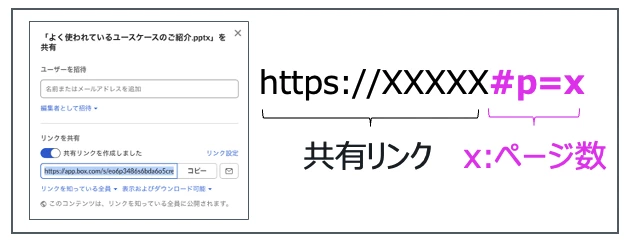
💡 作成した共有リンクをコピー&貼り付けてから指定箇所を追記します。
複数コンテンツの共有リンクを一括作成
複数のファイルを一度に見てもらうためにそれぞれのURLを送りたいとき、一つ一つのファイルに対して共有リンクを作成してコピーしてメールに貼り付けて・・・そんなことをしていませんか?実は、複数コンテンツの共有リンクを簡単に作成する方法があります。
共有リンクを作成したいコンテンツを選択した状態で、画面右上の「メール」ボタンをクリックすると「複数項目の共有」というダイアログが開きます。下の方にある「X項目のリンクを送信しています」を展開すると、選択したコンテンツの共有リンクが全て作成されています!
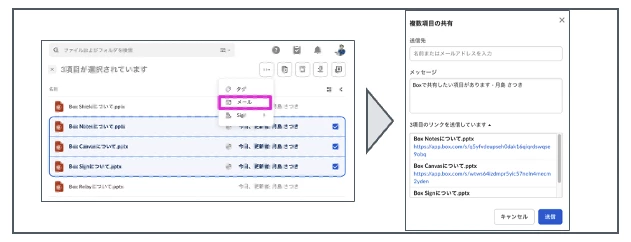
💡 ダイアログ内の「送信先」のフィールドに共有相手のメールアドレスを入力すればそのままメールで送信できますし、まとめて作られたリンクをクリップボードにコピーすればチャットツールやメモ帳などを介して共有することも可能です。
フォルダへの説明文の追加
Boxを活用していると、非常にたくさんのフォルダが生成されていきます。他者が作ったフォルダに招待されることもあります。そのような状況が続いていくと、このフォルダってなんだっけ?とわからなくなってしまうこと、少なくないと思います。
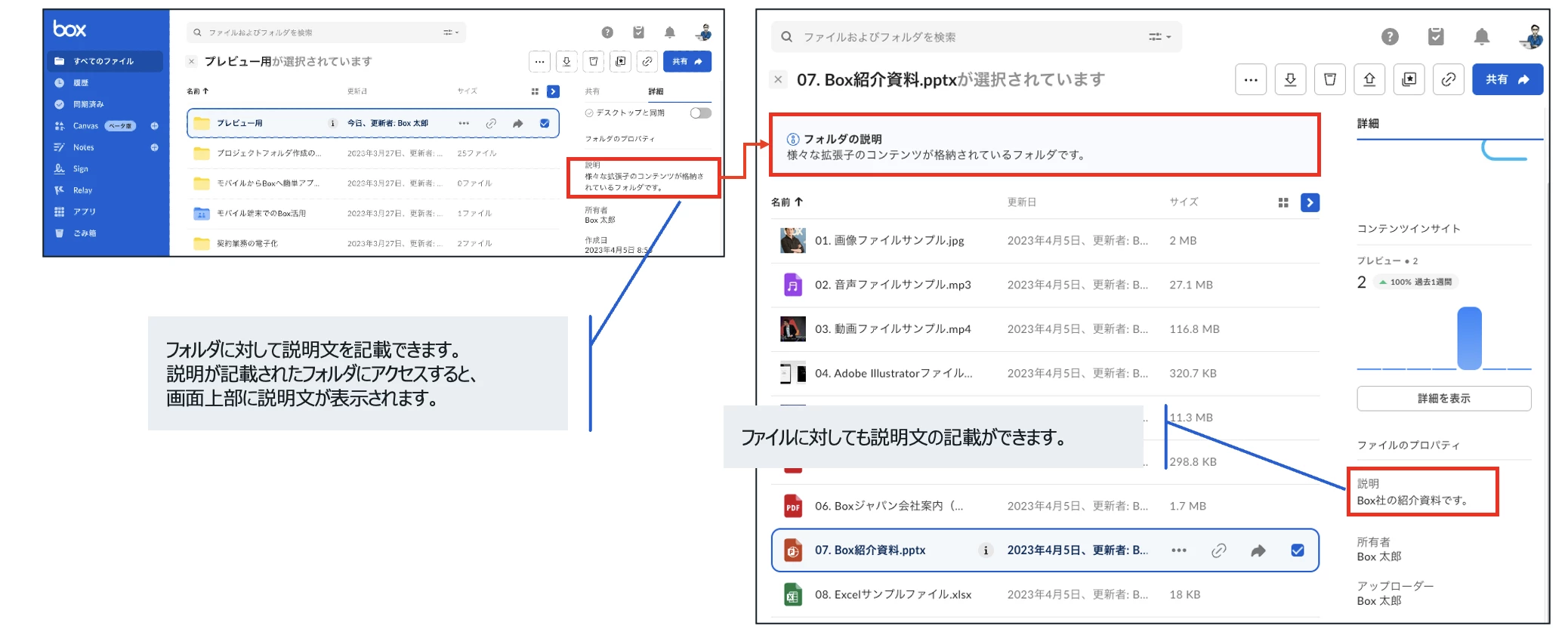
実は、フォルダには説明文を追加することができます。「詳細」タブにある「説明」に説明文を記載すると画面上部に説明文が表示されるようになるので、どんな情報を格納しているか・どんな用途で利用するフォルダかを簡単に理解することができます。
探しているファイルに早く辿り着くためワザ
Boxの検索の仕組み
Boxの画面にある検索ボックスに演算子が使えることをご存知でしたか?下記のような演算子が用意されています。これらの演算子と、その他のフィルタ(対象フォルダ、ファイル形式、本文も対象に含むか否か等)を組み合わせて検索機能を使いこなしましょう。
| 演算子 | 例 | 説明 |
|---|---|---|
| 完全一致検索 | “最速で検索” | キーワードに完全に一致する項目を検索します |
| AND検索 | 最速 AND 検索 | 両方のキーワードを含む項目を検索します。 |
| OR検索 | 最速 OR 検索 | いずれかのキーワードを含む項目を検索します。(デフォルト) |
| NOT検索 | 最速 NOT 検索 | 最初のキーワードのみを含み、2番目のキーワードは含まない項目を検索します。 |
💡 Box は通常検索すると「OR 検索」で実行されます。
コレクション画面をホームページに
コレクションを利用すると、自分用にBox内コンテンツをグループ化することができるので検索性が大きく向上します。Boxにログイン後、毎回このコレクション画面に遷移した後にBoxを使っていませんか?
実は、自分作成したコレクションの一覧ページをホームページ(Boxにログインした際に最初に表示される画面)に設定することができます!

📣 こちらのスライドでコレクションの活用アイディアを紹介しています。
ブックマーク機能が活用できる3つシーン
WebページのURLをBox上に保存するブックマーク機能を使うと、異なるフォルダ内にあるコンテンツへのクイックリンクを好きなフォルダに作成することができます。
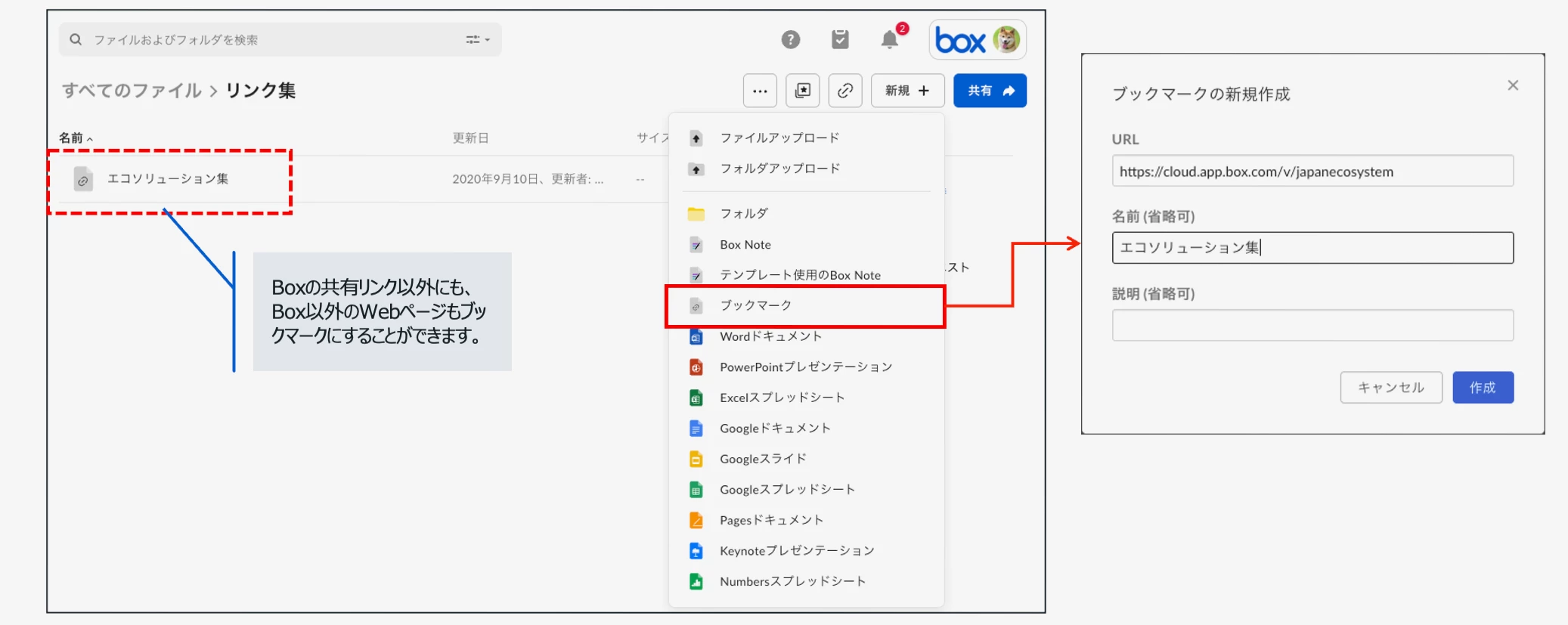
1)カタログなど社内で共通して利用するコンテンツをコピーする代わりに共有リンクをブックマーク
不要な複製を防ぐとともに、最新版へのアクセスがいつでも可能となります。
2)共有リンクしか知らないコンテンツにもコレクションからアクセスできるようにする
コレクションにコンテンツを追加するには自分がそのコンテンツにコラボレーターとして招待されている必要がありますが、共有リンクのみ渡されている場合には、自分がアクセス権を持つフォルダに作成したブックマークをコレクションに追加することでコレクションからもそのコンテンツにアクセスできるようになります。
3)複雑な条件の検索を1クリックで実行する
検索ボックスを使った検索ではキーワードやフィルタ条件などを入れて実行する際に条件が同じならばURLが変わらないため、それをブックマークしておけばすぐに検索結果を表示させることができます。
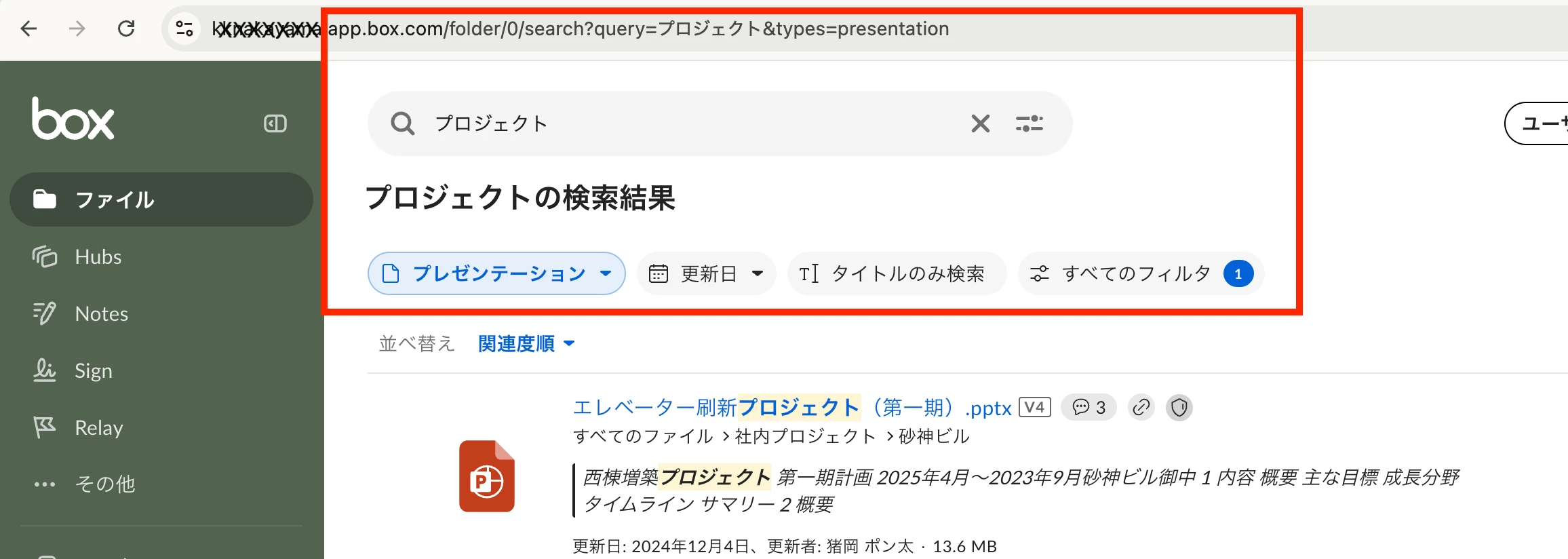
💡 コレクションとブックマークの使い方をマスターして、自分がよく使うコンテンツへ素早くアクセスできるようになりましょう!
Box Driveで検索する時の注意点
Windowsのエクスプローラ上の検索ではBox内は検索対象になりません。Box Driveの検索ツールをご利用ください。
その他のワザ
ショートカットキー
Boxをウェブアプリケーションで利用している時はキーボードショートカットを利用することができます。マウスの右クリックや複数アイテムの選択、代表的なキーボードのショートカットに対応しており、「Shift+?」キーを押すとキーボードショートカットの一覧が表示されます。
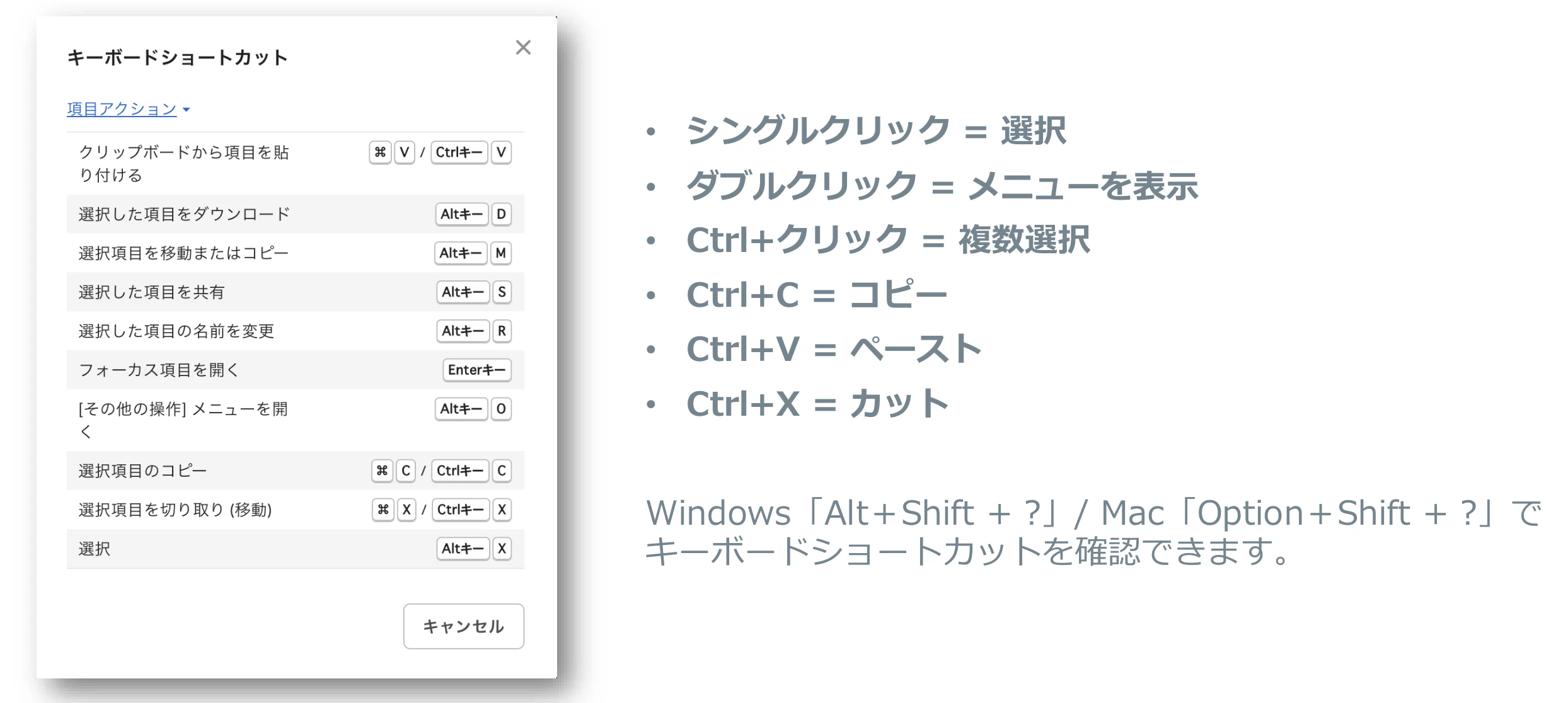
📣 利用できるショートカットの詳細は Boxのキーボードショートカットを使用する もご参照ください。
読み取り専用のBox Notesの作り方
Box NotesのURLのうち「notes」を「file」に変えると読み取り専用のBox Notesとなります。
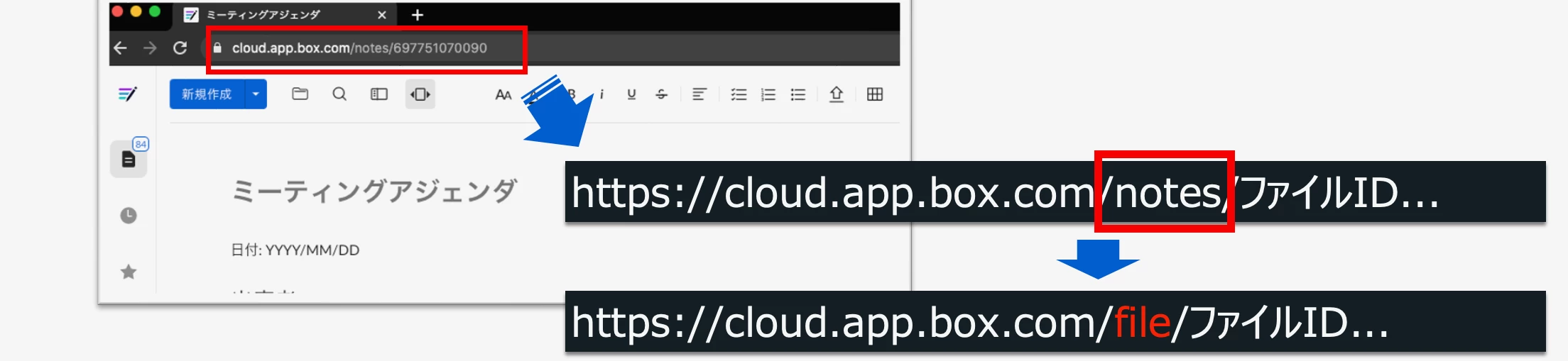
💡 Box Notesは同時編集ユーザーの上限が30ユーザーと定められています。編集が必要なユーザーだけに編集可能なBox Notesからアクセスさせ、閲覧のみでよいユーザーには読み取り専用でアクセスさせるように使い分けると、大人数がオンライン参加する会議でもBox Notesが活用できるようになります。