
Boxへようこそ!
早速Boxを使って、コンテンツの効率的な保存・共有・共同作業を始めましょう。このガイドでは、Boxを使用するために最初に知っておきたい知識と関連リソースを紹介しています。
初めての方でも復習したい方でもこれらの情報を参考に、Boxのという強力なツールを最大限に活用する最初の一歩を踏み出しましょう!
目次
基本操作
ログイン方法
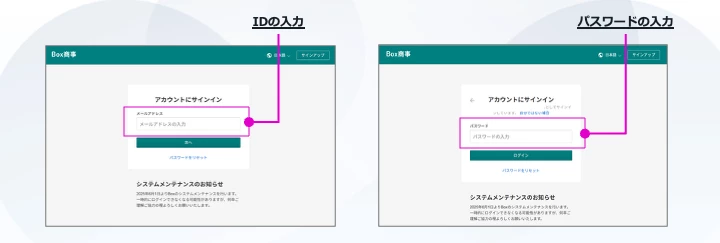
app.box.com/loginに移動してIDとパスワードを入力します。パスワードを忘れた場合は、 [パスワードをリセット] リンクをクリックします。
管理者が組織でSSOを有効にしている、またはSSOを要求している場合は、会社の資格情報を使用してBoxにログインできます。
Boxの画面構成
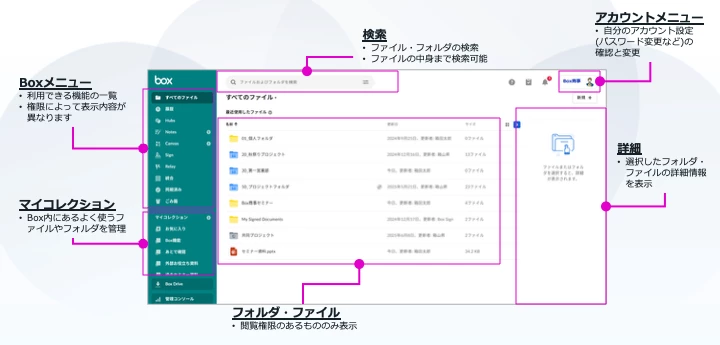
Boxには様々な機能がありますが、まずは下記6箇所をぜひ覚えてください。
-
Boxメニュー:利用可能な機能の一覧(権限や設定によって表示内容が異なります)
-
マイコレクション:よく使うファイルやフォルダを管理するお気に入り機能
-
検索:キーワードを入力してコンテンツを検索
-
フォルダ・ファイル:閲覧権限のあるものが表示
-
詳細:選択したフォルダ・ファイルの詳細情報
-
アカウントメニュー:ユーザーのアカウント情報の確認と変更
フォルダの色の違い
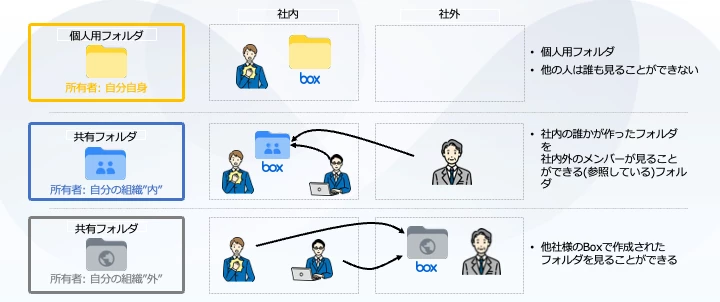
Boxにログインすると、色の異なる3種類のフォルダが表示されている場合があります。それぞれ異なる性質を持っています。
-
黄色:誰ともコラボレーションしていないフォルダ(個人フォルダ)。基本的にこの中にあるコンテンツは自分自身しか見ることができません。
-
青色:"自社"Box内に作成されているフォルダかつ他のユーザーと共有しているフォルダ。
-
灰色:"他社"Box内に作成されているフォルダで社外から招待を受けているフォルダ
Box内にコンテンツを作成・保存するための二つの方法
-
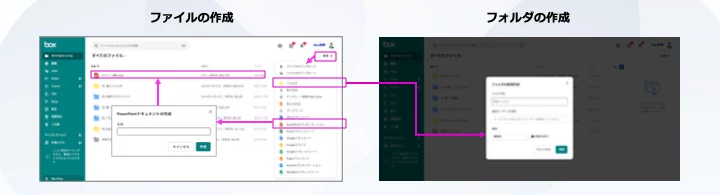
「新規+」ボタンからの作成
画面右上の「新規+」ボタンをクリックすると、作成可能なコンテンツの一覧が表示されます。ここから、フォルダだけでなく、Office文書やGoogleドキュメントを作成することができます。
ここで作成したコンテンツは、「新規+」ボタンを押した時に開いているフォルダに自動的に格納されます。
-
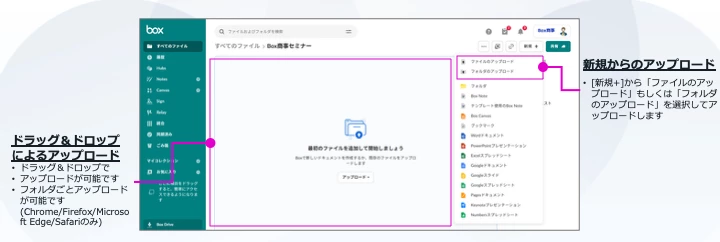
アップロードによる作成
既存のコンテンツをアップロードする方法もあります。複数ファイルが格納されているフォルダをドラッグ&ドロップでアップロードすることも可能です。
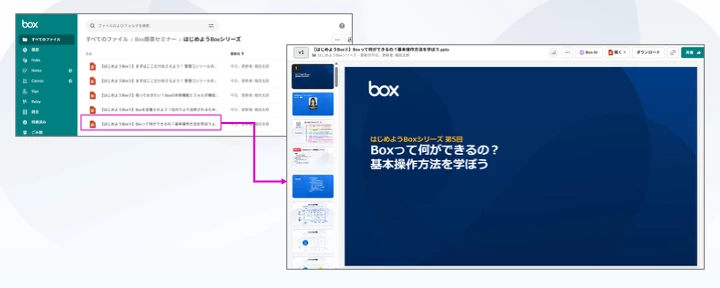
Box上でファイルを閲覧する:プレビュー機能
Boxからコンテンツをダウンロードすることなく内容を確認することができます。またそのファイルを開くためのソフトウェアがPCにインストールされていなくても閲覧可能です。
プレビューがサポートされているファイルについてはこちらを参照ください。
Box上でファイルを編集する:Box Edit
Boxからコンテンツをダウンロードすることなく編集することができます。「開く」ボタンをクリックし、任意のアプリケーションでファイルを開きます。編集後のファイルは自動でBoxへ保存されますので、再アップロードの必要はありません。
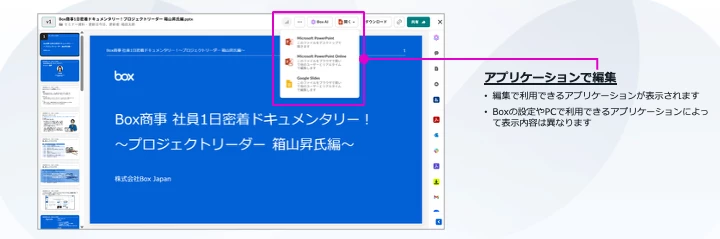
💡 編集にはオンラインエディタの他、PCのデスクトップアプリケーションを使うことができます。Box Editの利用にはBox Toolsのインストールが必要です。
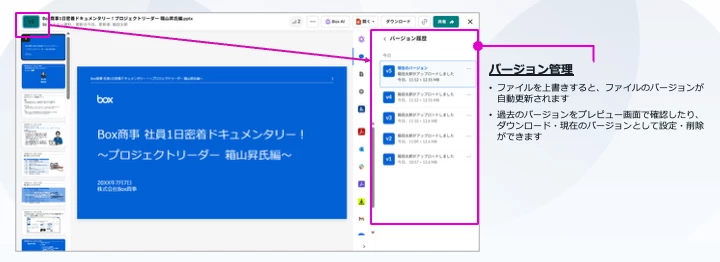
バージョン管理
Boxではファイルが編集されるたびにバージョン管理が自動で行われます。過去バージョンの確認・ダウンロード等の操作も可能です。
ご利用いただいているBoxのプラン(Edition)によって管理できるバージョン数は異なります。詳細はこちらをご参照ください。
Box内の情報を検索する3つの方法
-
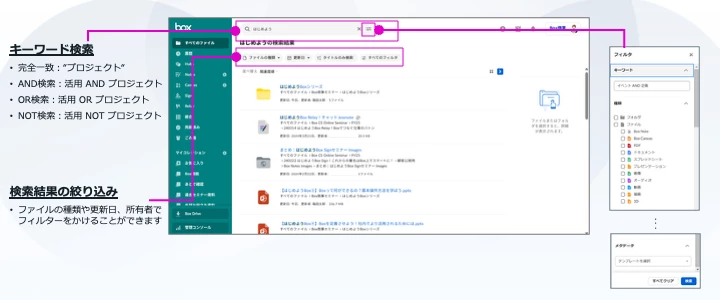
キーワード検索と絞り込み
画面上部の検索ボックスにキーワードを入力して検索します。ファイル名・フォルダ名だけでなくファイルの中身まで検索がかかります。
検索結果はフィルターによって絞り込むことができます。ファイルの種類や更新日などで検索範囲を絞り込みます。
検索に関する注意事項はサポート記事もご確認ください。
-
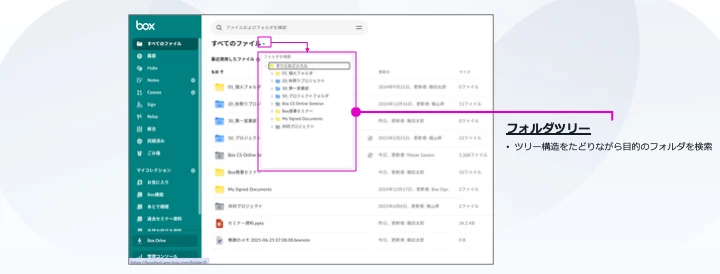
ツリー構造でのフォルダ検索
フォルダのツリー構造をたどりながら目的のフォルダまで早く辿り着くことができます。
-
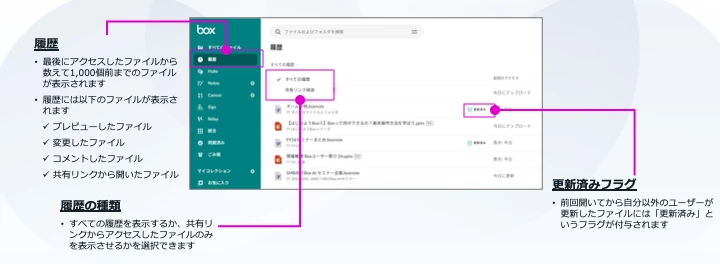
履歴機能
最後にアクセスしたファイル(プレビューしたファイル/変更したファイル/コメントしたファイル/共有リンクから開いたファイル)から数えて1,000個までのファイルが履歴として保存されています。
また、履歴機能から検索する場合、以前アクセスした時から更新されている場合、「更新済み」のフラグが表示されます。
Boxでコンテンツを共有する二つの方法
-
共有リンク
特定のコンテンツを参照するためのURLです。共有リンクを通して行える操作(閲覧のみ、ダウンロード可能など)をカスタマイズできます。Boxアカウントを持っていない相手にも共有でき、広い範囲(社内/社外)にコンテンツを共有したい場合に使う方法です。
-
コラボレーション
特定のフォルダに対してユーザーを招待して共有することで複数人で閲覧や編集ができるようになります。7種類の権限レベルから与える権限を選択できます。相手はBoxアカウントを持っている必要があり、誰に共有するかを特定して一緒に作業をしたい場合に使う方法です。
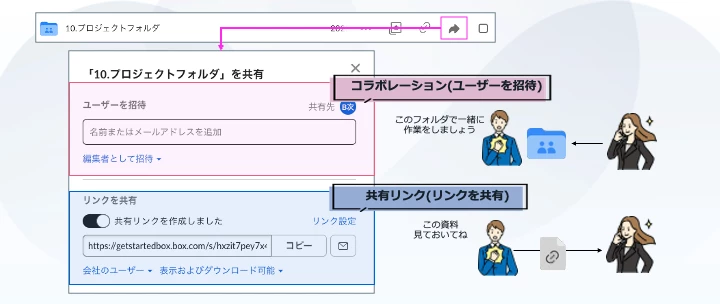
💡 ファイルやフォルダの場所を一時的に伝える場合には共有リンクを、中長期的に共同作業するような場合はコラボレーションを使います。
体系的に学びたいなら:Boxユーザー向けの基礎
入門ガイドとe-learning
Box University ではBoxの基本操作から業務における活用方法など、動画やeラーニングで効率的に学べます。ログイン方法はこちらの記事もご参照ください。
これも知っておくと役に立つ:目を通しておきたいリソース
-
ユーザー向けクイックリファレンス(使い方マニュアル):Box ウェブ版の主要機能の操作方法を解説しています。
-
よく使われているユースケース:さまざまな業務シーンでのBox活用アイディアを紹介しています。
-
Box ウェブ版とBox Driveの違い:それぞれのアプリケーションでできることを比べています。
-
利用者向け用語集:機能名や操作など、Boxを利用する上で知っておくべき用語を解説しています。