
共有とコラボレーションはBoxのもっとも基本的で代表的な機能です。従来のファイルサーバーや他のクラウドストレージとの操作感の違いに最初は戸惑うこともあるかもしれませんが、ポイントを押さえれば安全かつ便利に使うことができるようになります。コンテンツ共有の方針が大きく関係するフォルダ設計の考え方と合わせて理解しましょう。
目次
Boxにおけるコンテンツの共有方法
Box上のコンテンツを他の方と共有するには、二つの方法があります。
-
コラボレーション
-
共有リンク
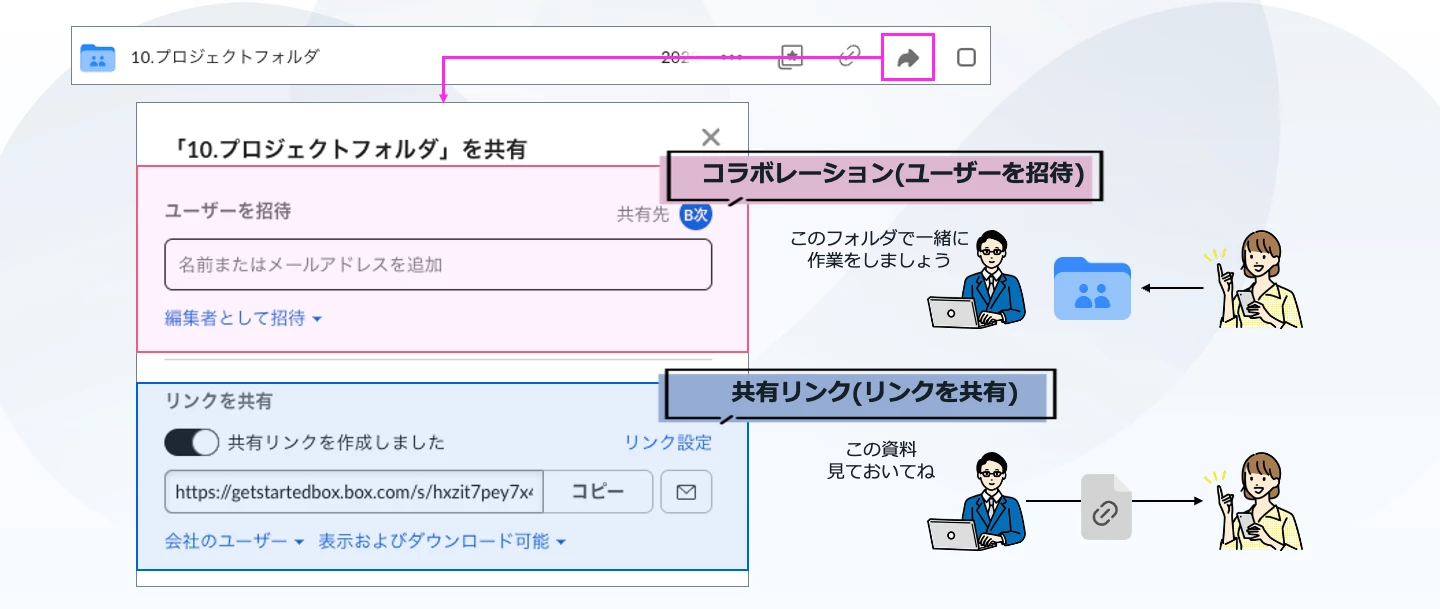
コラボレーション
コラボレーションを利用すると、自分の組織内または組織外でBox を利用している人とファイルやフォルダを共有し、共同作業できるようになります。
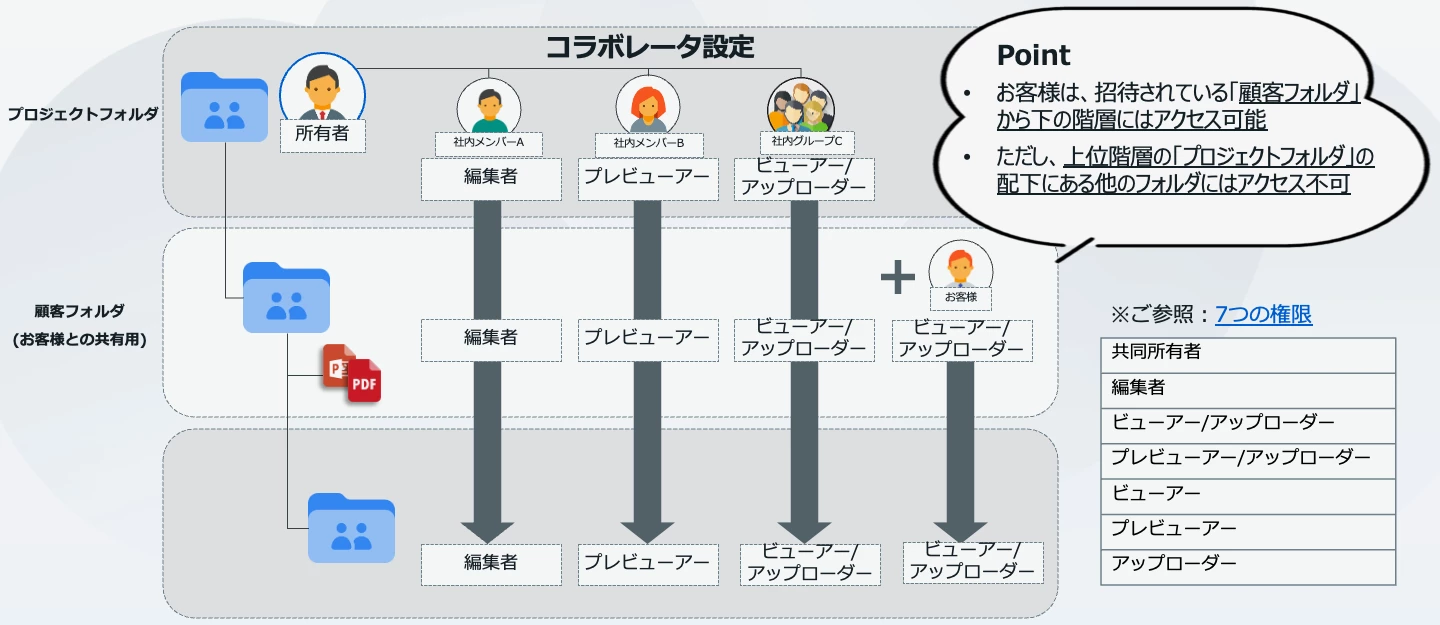
コラボレーションする相手を招待する時は、ファイルやフォルダの「共有」機能を使い、Box アカウントを持つ共同作業者(コラボレータ)のメールアドレスを入力します。このとき、そのファイルやフォルダに対するコラボレータの権限を下記の7つから選んで設定できます。
権限レベルについての詳細は製品ガイドをご確認ください。
| 権限レベル | コンテンツに対する操作 |
|---|---|
| 共同所有者 | セキュリティの管理、アップロード、ダウンロード、プレビュー、共有、編集、削除 |
| 編集者 | アップロード、ダウンロード、プレビュー、共有、編集、削除 |
| ビューアー / アップローダー | アップロード、ダウンロード、プレビュー、共有、編集 |
| プレビューアー / アップローダー | プレビュー、アップロード |
| ビューアー | ダウンロード、プレビュー、共有 |
| プレビューアー | プレビュー |
| アップローダー | アップロード |
💡 コラボレータを招待できるのは、そのコンテンツに対して編集者以上の権限を持つユーザーのみです。ただし管理コンソールやフォルダの設定によっては、編集者権限を持っていても招待が制限される場合があります。
共有リンク
共有リンクを利用すると、BoxユーザーだけでなくBox を利用していない人とのファイルやフォルダの共有も可能になります。
ファイルやフォルダの「共有」機能より共有リンクの発行ができます。このとき、「共有範囲」と「共有リンクの権限」を指定できます。
-
共有範囲
-
リンクを知っている全員: ファイルやフォルダのURLを知っている人全員
-
会社のユーザー: 自分が所属する組織のBox の管理対象ユーザー
-
招待されたユーザーのみ: コラボレーション機能で招待された共同作業者(コラボレータ)
-
-
共有リンクの権限
-
表示、ダウンロードおよび編集可能
-
表示およびダウンロード可能
-
表示のみ可能
-
※Box Notesについてはダウンロードのオプションはありません。
💡 共有リンクは、ファイルやフォルダを移動しても変わりません。作成済みの共有リンクを一旦削除して作り直した場合のみ変更されます。
コラボレーションと共有リンクの使い分け
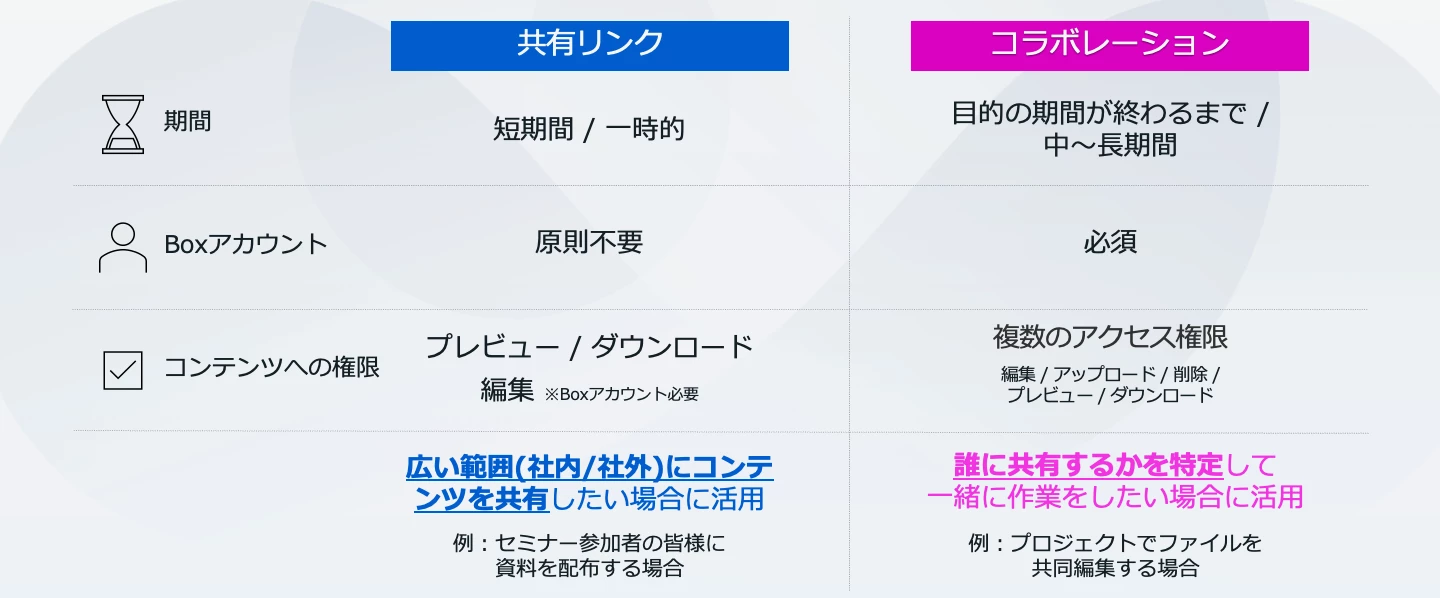
コラボレーションと共有リンクのどちらを利用するかは、「共有する期間」、「相手のBoxアカウントの要否」、「コンテンツへの権限」で判断が必要です。
コラボレーションはファイルやフォルダへのアクセスについて大きな権限を与えられるので、社外の方を含んだプロジェクトなど、パートナーとタッグを組んで進めていくような業務での共有に向いています。
共有リンクはBox アカウントを持たない人とも簡単にファイルやフォルダを共有できるため、メール送信時の添付ファイルや見積書の提出、お客様、パートナーとの資料の共有など、ファイルやフォルダを手軽に共有することに向いています。
フォルダ設計でおさえるべき4つのポイント
-
ウォーターフォール型の権限
-
フォルダ全体の管理方針と所有権
-
社外との共有方法と方針
-
管理コンソール設定とフォルダ設定
1. ウォーターフォール型の権限
Boxでは、上位のフォルダに適用されたアクセス権限がその配下のフォルダに継承されます。上位フォルダで設定されたユーザーの権限を下位のフォルダで変更できず、また途中の階層にアクセス権のないフォルダを作ることはできません。
2. フォルダ全体の管理方針と所有権
Boxでは、オープンフォルダ構成とクローズドフォルダ構成という2つの基本的なフォルダ構造から選択でき、主に社内のセキュリティ基準や利用方法に基づいて、どちらが良いか選択します。
-
オープンフォルダ構成:個々のユーザーがルートレベルにファイルやフォルダを作成可能
-
クローズドフォルダ構成:Box管理者のみがルートレベルにファイルやフォルダを作成可能
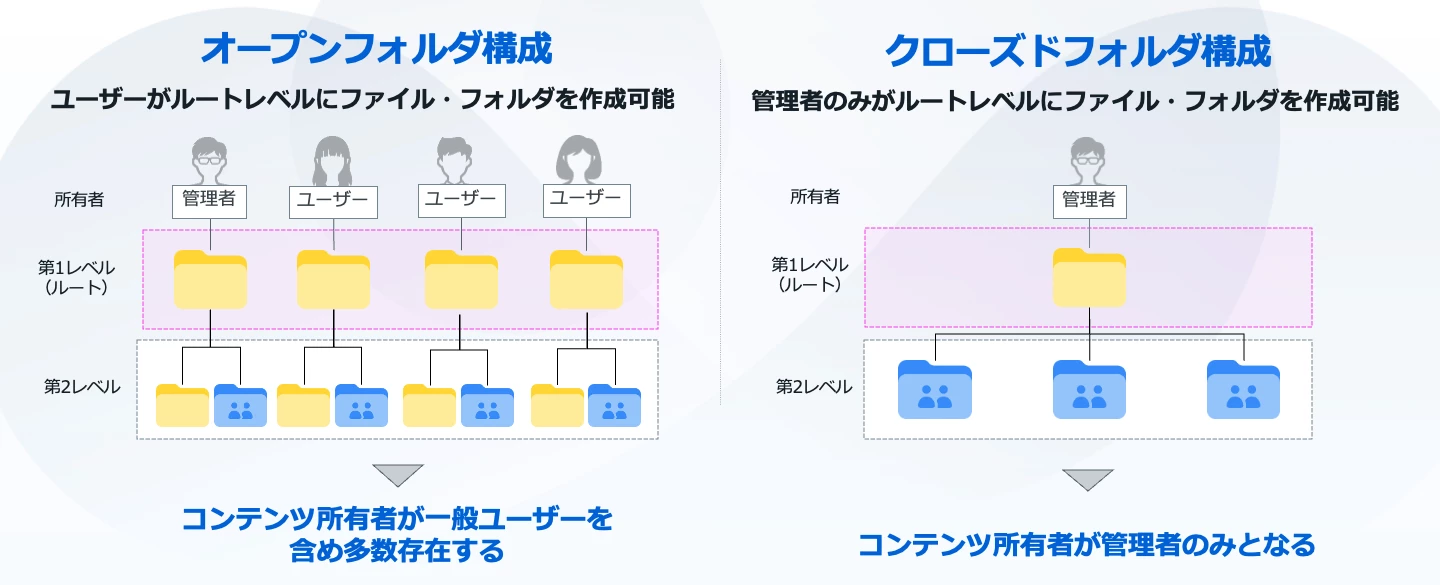
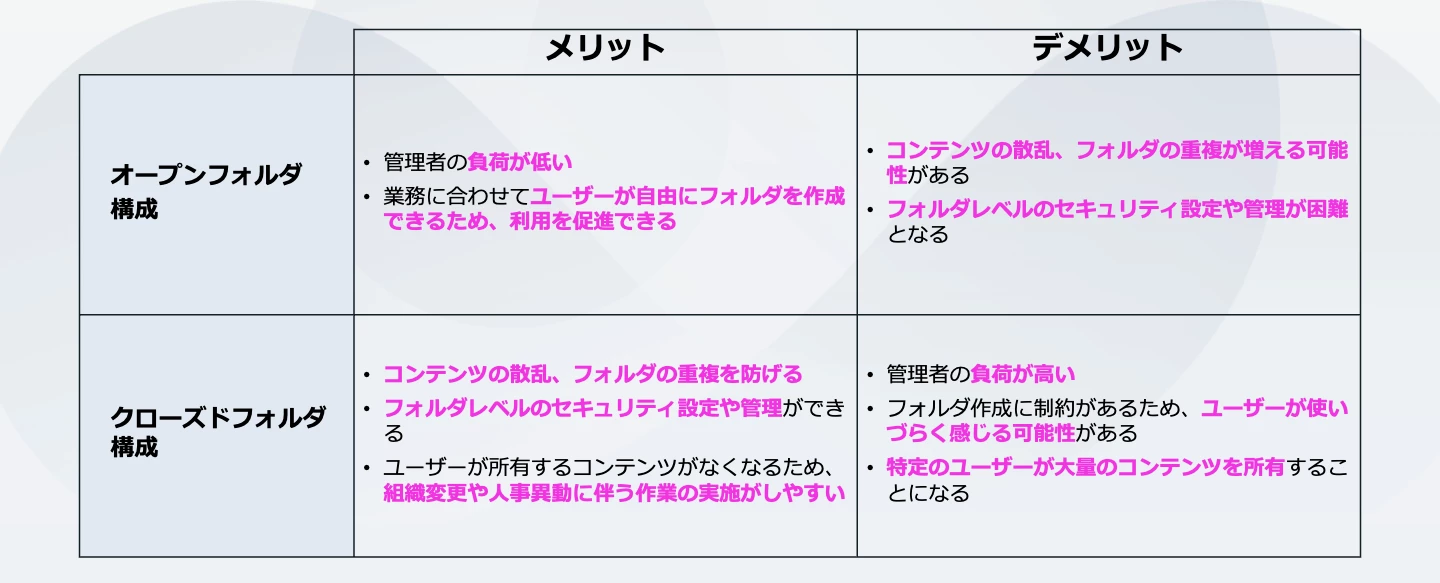
💡コンテンツ所有者はフォルダ設定の編集やサブフォルダの作成など、強い権限を持ちます。それぞれの構成には管理者の負荷の大小・コンテンツに対する統制の効かせやすさなどメリット/デメリットがありますので、組織のニーズに合う方法を選びましょう。
3. 社外との共有方法と方針
社外の方とファイルやフォルダを共有する方法について、方針を決定する必要があります。
-
[How] どうやって共有するのか:コラボレーション/共有リンク
-
[Who] 誰が招待するのか:フォルダ所有者・共同所有者のみに制限/編集者でも招待できるようにするのか
-
[Where] どのフォルダに招待/共有するのか:社内用と社外用のフォルダを分割するのか
4. 管理コンソール設定とフォルダ設定
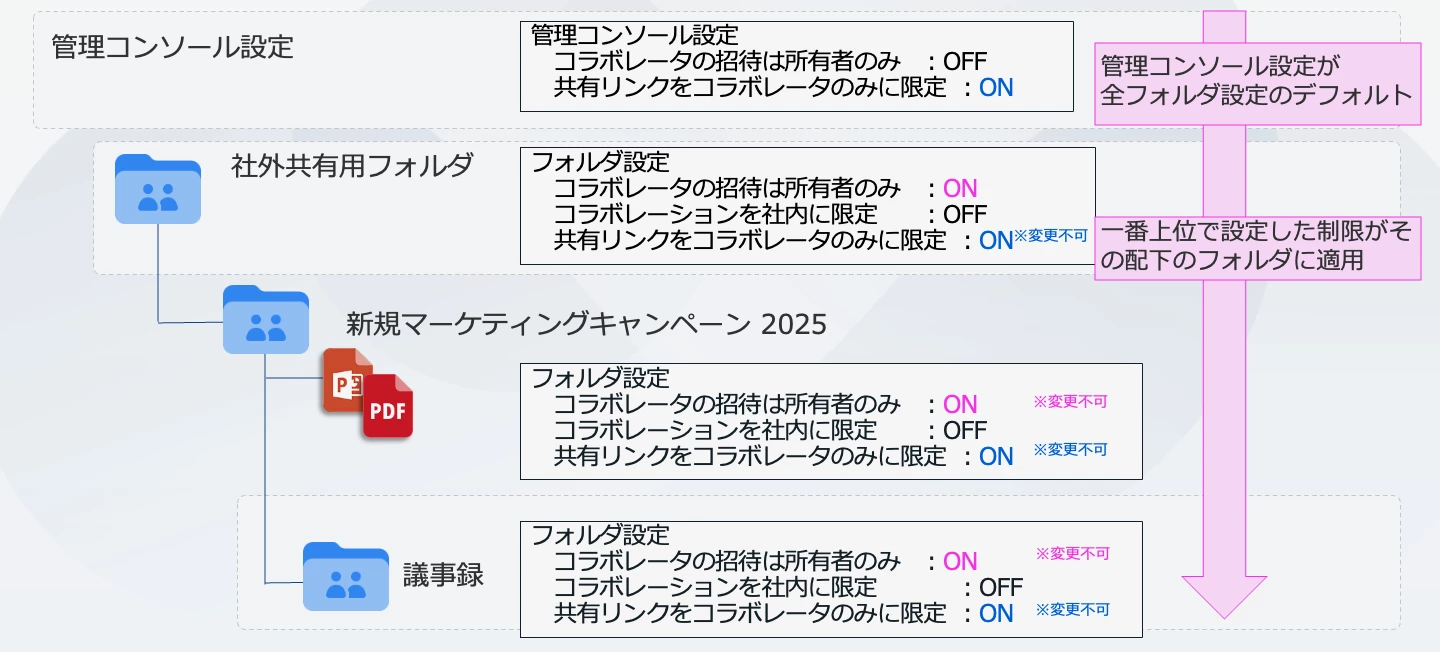
フォルダ設計や社外との共有方法が決まると、その内容をBoxに設定する必要があります。Boxでは管理コンソール(Enterprise設定)とフォルダ設定を用いて設定します。このときフォルダのセキュリティ設定にもウォーターフォールのルールが適用され、上位フォルダで設定した内容が下位フォルダに継承されます。
もっと詳しく知りたいときは
📣 Boxの共有機能とフォルダ構成の基本は、はじめようBoxシリーズで詳しく説明しています。Box Universityでオンデマンドで受講可能です(Box Universityへのログインが必要です、手順はこちら)。
Boxに質問したい方はオンラインセミナーにご参加ください。
また、フォルダ設計の詳細は製品ガイド「フォルダ構造の計画 」もご確認下さい。