

Box内では、会社の大切な資産であるコンテンツに対して、管理者/ユーザーによる操作や他システムとの連携によるイベントが日々非常に多く発生しています。Box内で起こっていることを日常の運用の中でしっかりと把握して、「有事の際に、誰がどんな操作を行ったのか」「インシデント予防のためのセキュリティリスク」「Boxがどんな利用のされ方をしているか」などを知り、対応を行うことは非常に大切です。この記事では、Boxのレポート機能でできることの概要と代表的な利用例を紹介します。
目次
Boxにおけるレポート機能とは
管理コンソールより作成できるレポートによりBox内の操作ログやスナップショットを取得し、セキュリティインシデントへの対応やBox活用状況を可視化することができます。
レポート機能で可能になること・取得できる情報の例
-
セキュリティインシデント発生時の事実確認
-
誰がいつどのコンテンツをダウンロードしたか
-
どのコンテンツに誰がアクセス権を持っているか
-
-
セキュリティインシデント兆候の把握
-
急にダウンドード件数が増えているユーザーがいないか
-
Boxの設定について、いつどのような変更がされたか
-
パスワードの設定されていないオープンリンクがどの程度存在するか
-
-
社内でBoxがどのように活用されているか
-
どのユーザーがBox AIをよく利用しているか
-
人気コンテンツはどれか
-
作成できるレポートの種類は、ユーザーアクティビティ、コラボレーション、共有リンク、セキュリティログ、ユーザーの詳細など数多く存在します。詳しくは製品ガイド「レポートの使用」をご確認ください。
レポートを利用できるユーザー
レポートの実行(作成)には管理者権限が必要で、Box管理者または「新規レポートの実行及び既存レポートへのアクセスを行う」権限が有効化された共同管理者がレポートを実行できます。管理コンソールのレポートメニューから、作成したいレポートと出力したい項目を選んで実行します。実行されたレポートの結果はBox Reportsフォルダにアップロードされます(レポートの種類に応じてレポートファイルはそのフォルダまたはサブフォルダに直接保存されます)。スケジュール設定で定期的に実行させることも可能です。
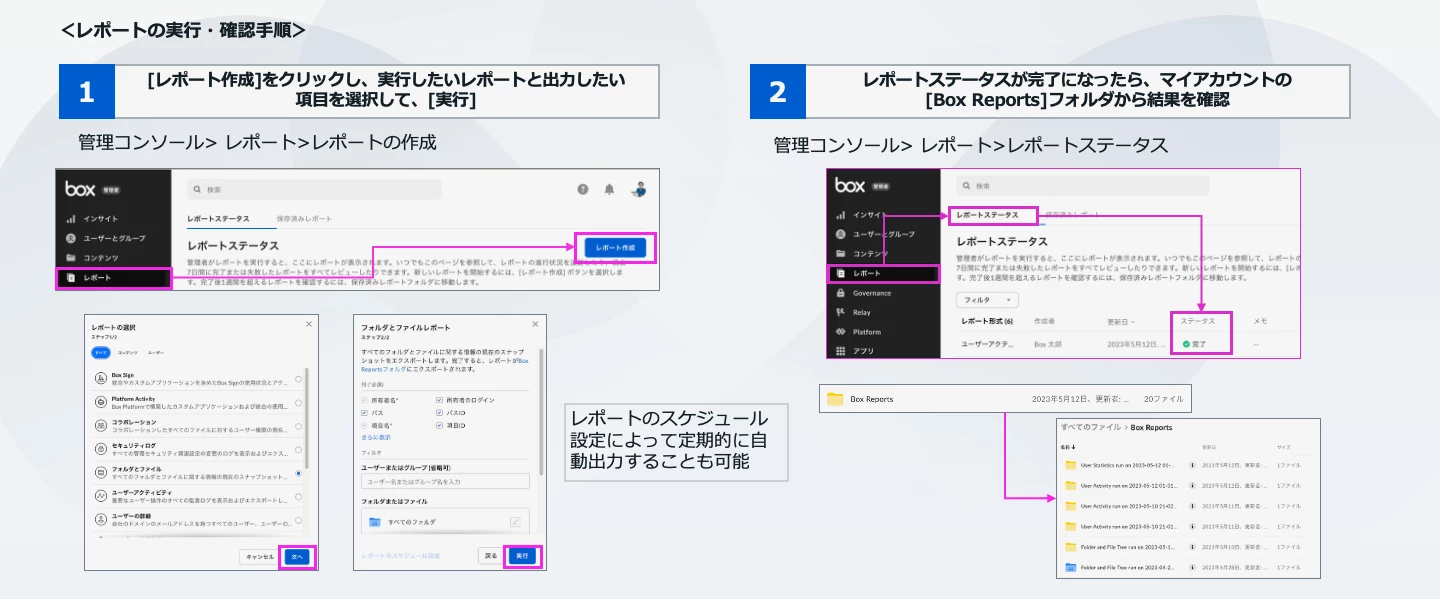
一方で、実行されたレポートを一般ユーザーが閲覧することもできます。これは実行されたレポートの結果ファイルを手動で一般ユーザーに共有・招待するか、レポートにユーザーをサブスクライブすることで可能となります。
レポート作成方法の詳細は製品ガイド「レポートの使用」をご参照ください。
レポート活用による代表的な運用例
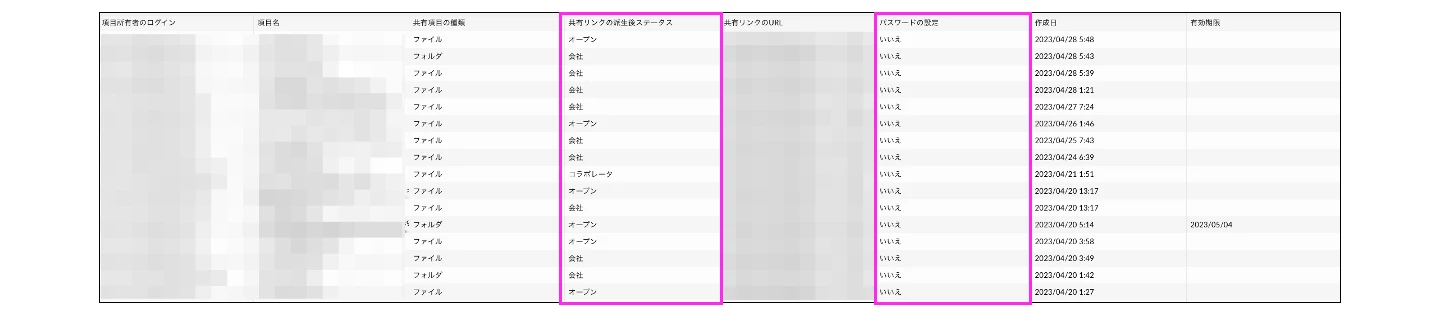
オープンリンク(リンクを知っている全員が閲覧できる共有リンク)でパスワードが設定されていないものを把握する
-
利用するレポート:共有リンク
-
確認するカラム:「共有リンクの派生後ステータス」・「パスワードの設定」
-
共有リンクの派生後ステータス:「オープン」となっているものが、リンクを知っている全員が閲覧できる共有リンクです
-
パスワードの設定:「いいえ」となっているものが、パスワードなしでアクセスできる共有リンクです
-
-
利用シーン:自社の運用で「社外共有にはパスワードを設定」というルールを設けている場合、誰がいつどのコンテンツで違反しているかをチェックすることができます。また「作成日」のカラムの値と組み合わせて「作成日が古いにもかかわらずオープンリンクの状態が続いている」、「有効期限」のカラムの値と組み合わせて「無期限に公開されている状態」のものをチェックしてを是正を促す用途にも利用できます。
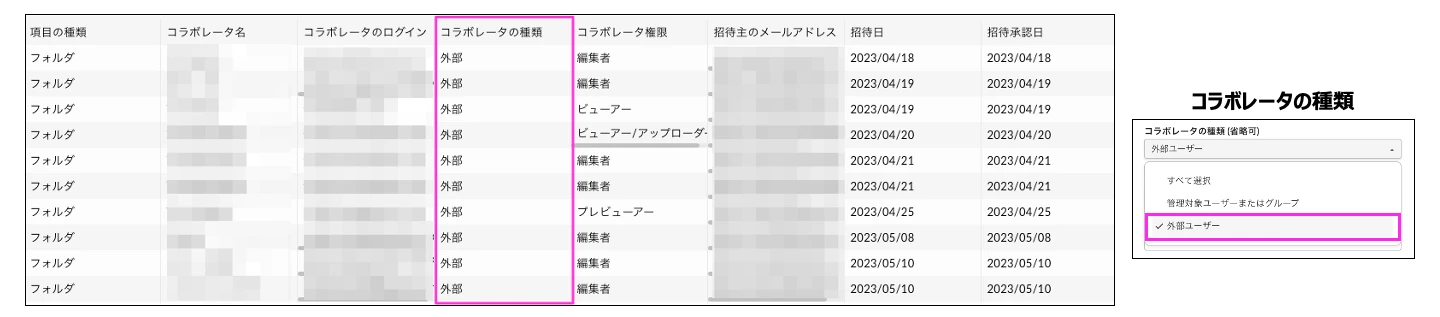
外部コラボレータの棚卸し
-
利用するレポート:コラボレーション
-
確認するカラム:「コラボレータの種類」
-
コラボレータの種類:「外部」となっているユーザーが外部コラボレータです
-
-
利用シーン:招待日や招待承認日が一定期間以上古い場合や、すでに完了しているプロジェクトのフォルダに招待されている外部ユーザーを棚卸対象としてリストアップできます。「招待主のメールアドレス」のカラムからその外部コラボレータを招待したユーザーも把握できるため、そのユーザーに状況をヒアリングして削除する/しないの判断が可能となります。
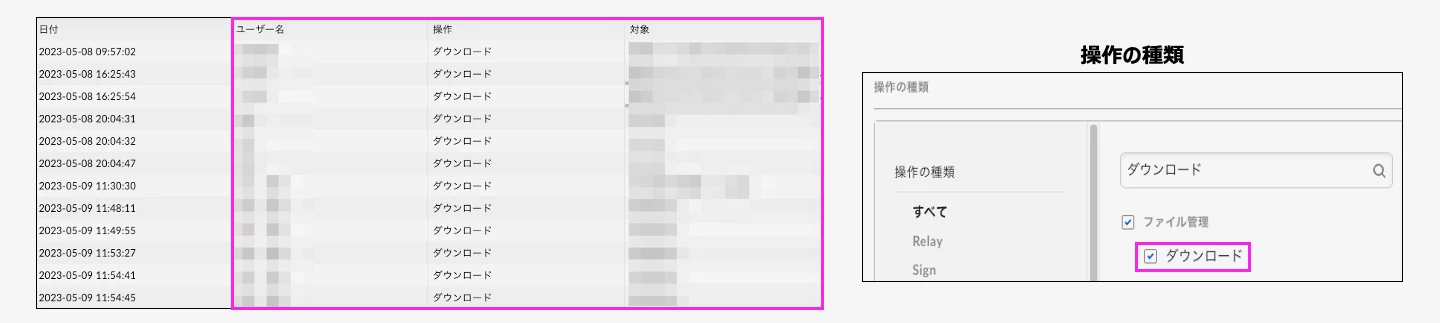
誰がいつどのコンテンツをダウンロードしたかを知る
-
利用するレポート:ユーザーアクティビティ
-
確認するカラム:「日付」・「ユーザー名」・「操作」・「対象」
-
日付:操作が実施された日付
-
ユーザー名:操作を実施したユーザー名
-
操作:「ダウンロード」となっている操作がコンテンツのダウンロードを表します
-
対象:ダウンロードされたコンテンツ
-
-
利用シーン:セキュリティインシデントが発生した際に、誰がいつコンテンツをダウンロードしたのかを確認できます。また、社内ネットワーク帯域が急増するなど大量ダウンロードが疑われる場合、どのユーザーがダウンロードを多くしているのかを確認することもできます。
人気コンテンツを知る
-
利用するレポート:ユーザーアクティビティ
-
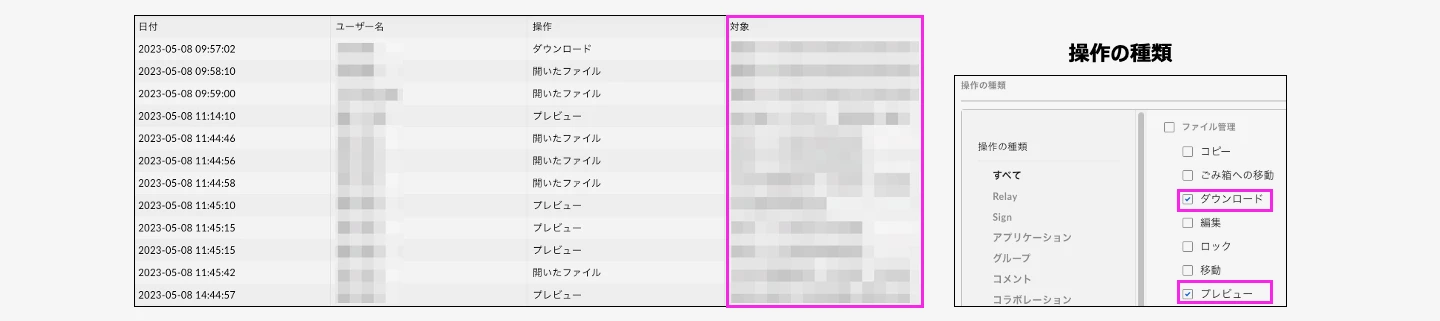
レポートを実行する際に操作の種類として「ダウンロード」と「プレビュー」を選択します
-
-
確認するカラム:「対象」
-
対象:ユーザーによって閲覧された/ダウンロードされたコンテンツです
-
-
利用シーン:上記情報を集計することで社内/社外での人気コンテンツを把握することができます。ユーザーに必要とされているコンテンツを特定したり、今後のコンテンツのメンテナンス計画を立てる際に、人気コンテンツを参考にしたりメンテナンスの優先度を検討するための参考情報ともなります。
レポートユースケース集にて、このほかにもさまざまな活用例しています。またレポート機能にならびにダッシュボード機能(インサイト)の詳細は製品ガイドをご参照ください。