
管理コンソールは、Boxの管理者がBoxに関する設定を行うツールです。管理権限を持ったユーザーのBox画面左下にある「管理コンソール」のメニューから開くことができます。管理コンソールには数多くの設定項目があり、それら全てを理解して適切な設定ができることが理想ですが、まずは安全に利用しながらも管理者の負荷を軽減するための設定からはじめましょう。この記事ではBoxを導入してまだ日の浅いBox管理者向けに、最初に設定すべき項目の一部をピックアップします。具体的な設定方法や値の選び方はBox導入時ここだけは押さえておきたい項目〜参考設定値〜をご覧ください。
目次
Boxに関する設定を行う3つの場所
-
管理コンソール設定:Boxテナント全体に影響
-
フォルダ設定:そのフォルダと配下のサブフォルダにのみに影響
-
アカウント設定:そのユーザーにのみ影響
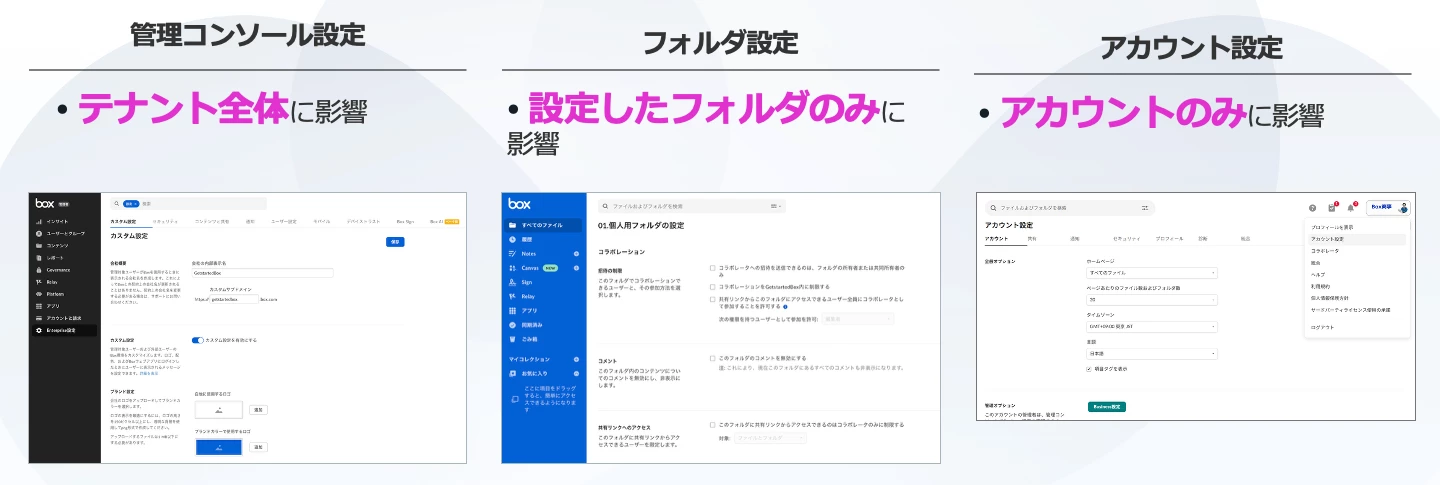
💡 管理コンソールでの設定はフォルダ設定およびアカウント設定より優先されます。「ファイル共有について、特定のフォルダには厳しい制限を設けたいが他のフォルダでは柔軟性を確保したい」といったニーズがある場合には、管理コンソールでは必要最低限の条件を設定しておき、必要なフォルダのみに厳しい制限を追加するような方法を取るのがおすすめです。
管理コンソールで最初に設定しておきたい項目
ユーザーを効率的に管理するのための設定
-
新規ユーザー作成時の初期設定:タイムゾーンや言語などについて、ユーザーが新たに作られるときのデフォルトの値を設定しておきます。
-
ユーザーを追加:手動で一人づつ、またはCSVファイルから一括インポートして管理対象ユーザーを作成します。
-
グループの作成:ユーザーを追加したら、組織(部署)単位/プロジェクト単位/役職単位など、複数のユーザーをグループにまとめて効率的な管理ができるようにします。
Box管理者の負荷を軽減するための管理権限の付与
Box全体を管理するBox管理者(プライマリ管理者)は1テナントに一人のみですが、テナントの一部の機能(*)を管理する共同管理者と自分が所属するユーザーグループを管理するグループ管理者はそれぞれ複数置くことができます。適切な権限を共同管理者やグループ管理者に付与することによりBox管理者の負荷を軽減させましょう。
*設定によっては、共同管理者には最大でプライマリ管理者とほぼ同等の権限を付与することができます。共同管理者ができないことについては製品ガイド 「管理者と共同管理者の権限について」 をご参照ください。

“自社のBox”を作るためのカスタマイズ
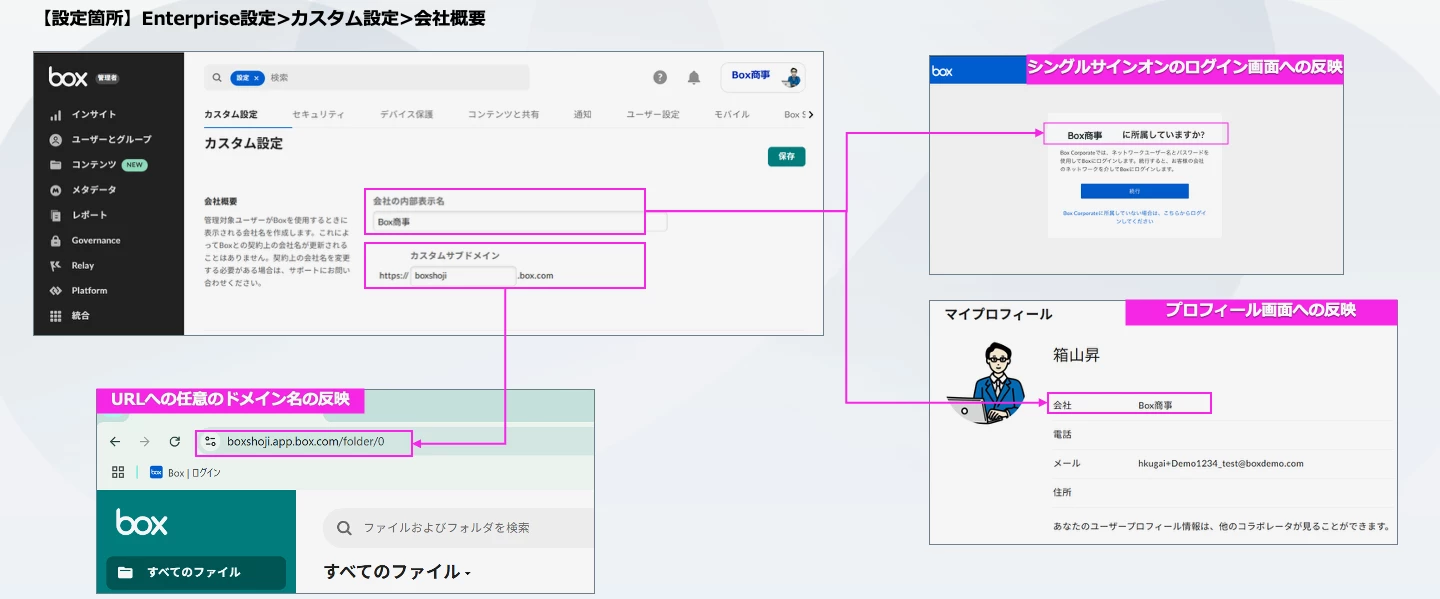
カスタムドメインをURLに含めたり、Box画面に自社のコーポレートカラーやロゴを使うなど、自社のBoxであることがユーザーにすぐわかるようにカスタマイズします。こうしておくことで、自社のユーザーが別の会社のBoxに外部ユーザーとして招待されている場合に、社内情報を誤って他社のBoxにアップロードしてしまうような事故を予防することにつながります。
安全にコラボレーションするための設定
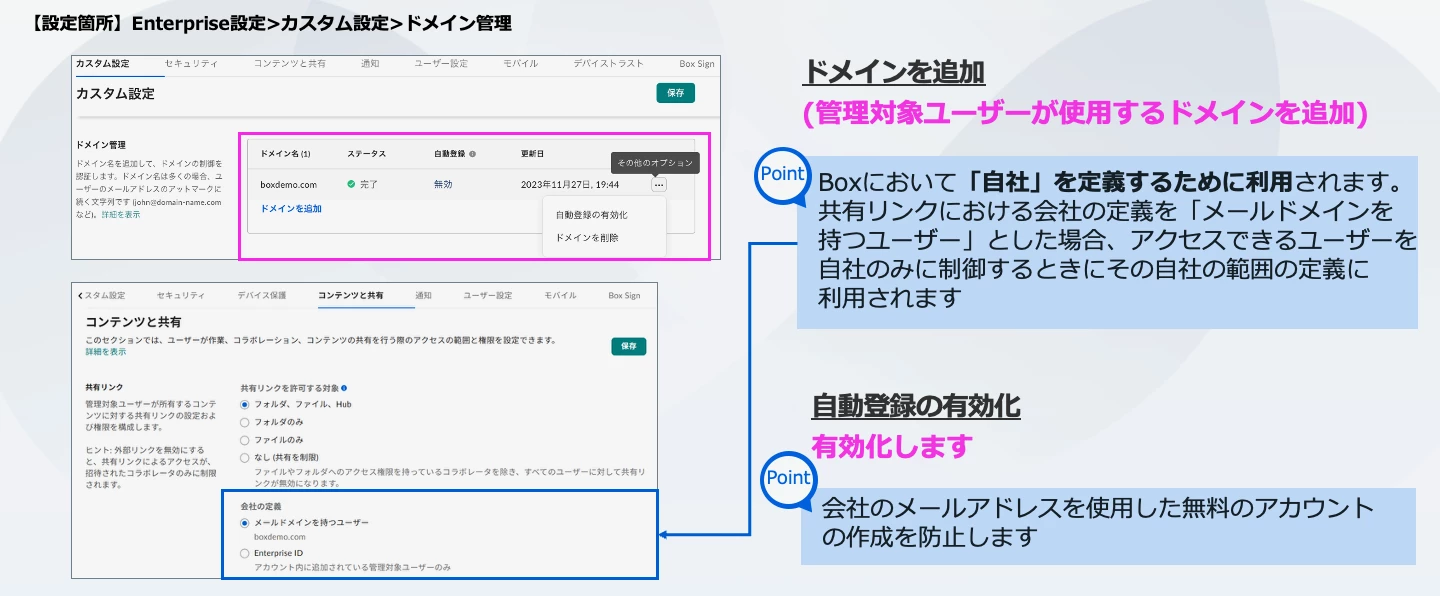
Boxでの二つの共有方法である共有リンクとコラボレーションについて、設定できる範囲や有効期限とそのデフォルトなどを設定します。
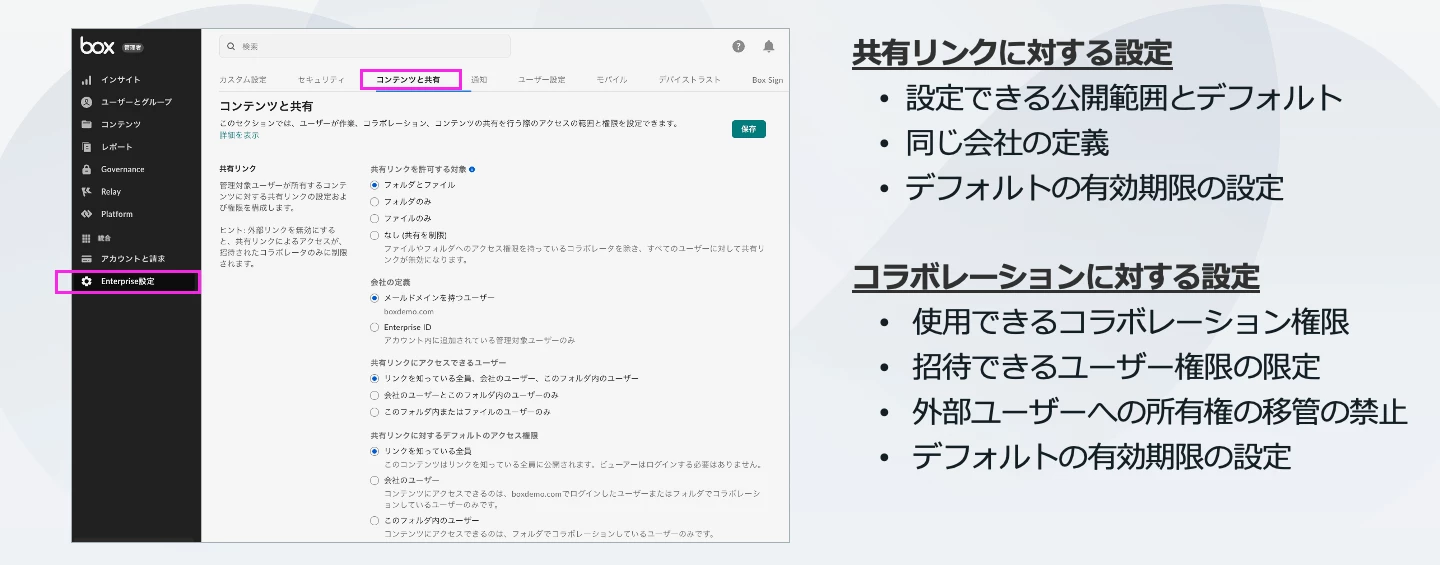
またBoxにおいて「自社」を定義するドメインを設定し、社内で利用しているドメインを一貫性のあるポリシーで管理します。
安全にモバイルアプリを使うための設定
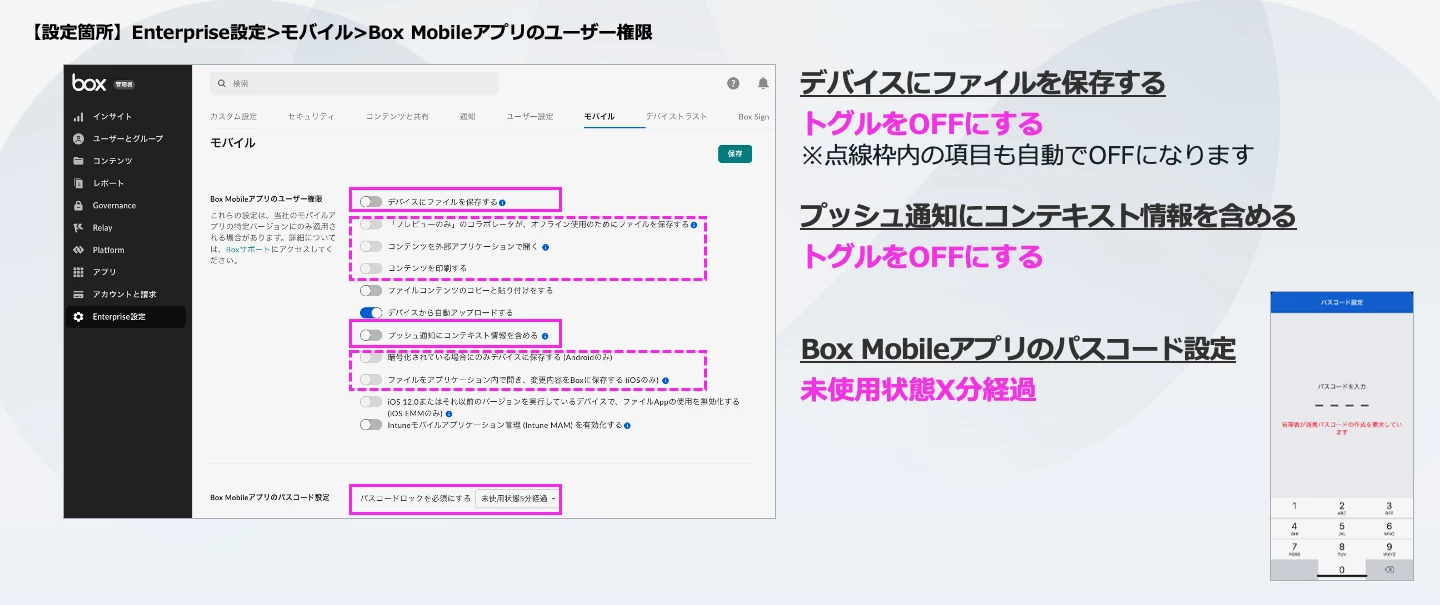
モバイル利用は便利な一方で、紛失や混雑した場所で周囲から覗き見されるリスクも伴います。情報漏洩を予防する設定をしておきましょう。
安定運用のためのインサイトとレポートの活用
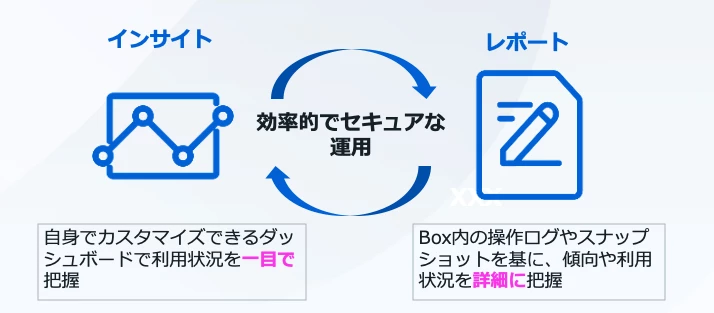
管理コンソールには、テナント内のコンテンツやユーザー操作を可視化するダッシュボードツールとレポート機能があります。組織で必要な情報を素早く見られるようにしたり、運用に必要な作業に使うレポートを自動出力するようなスケジュール設定、共同管理者やグループ管理者がそのレポートを閲覧できるような共有設定をしておきます。
もっと詳しく知りたいときは
参考資料
-
Box導入時ここだけは押さえておきたい項目〜参考設定値〜:管理コンソールの設定のうち、最低限押さえて欲しい項目とその参考設定例を説明しています。
-
Boxの設定・運用に関するよくあるご質問〜一問一答集〜:お客様からよくいただく質問とその回答をまとめています。
-
Boxレポートの使い方 〜レポートユースケース集〜:Boxのレポート機能の概要と、よくあるレポートの使い方をまとめています。